En este post veremos como generar una Factura a partir de una venta. Con SaleTek podemos generar facturas de contado o a crédito de forma fácil y sencilla.
Te recuerdo que es importante que tengas clasificados todos tus productos ya que de otra forma se usarán las claves «no existe en el catálogo» y «pieza» para generar tu factura. Si requieres información de como clasificar tus productos te recomiendo ver el siguiente post:
Clasificación de productos y servicios.
Generar Factura a partir de una venta.
Busca tu ticket de venta
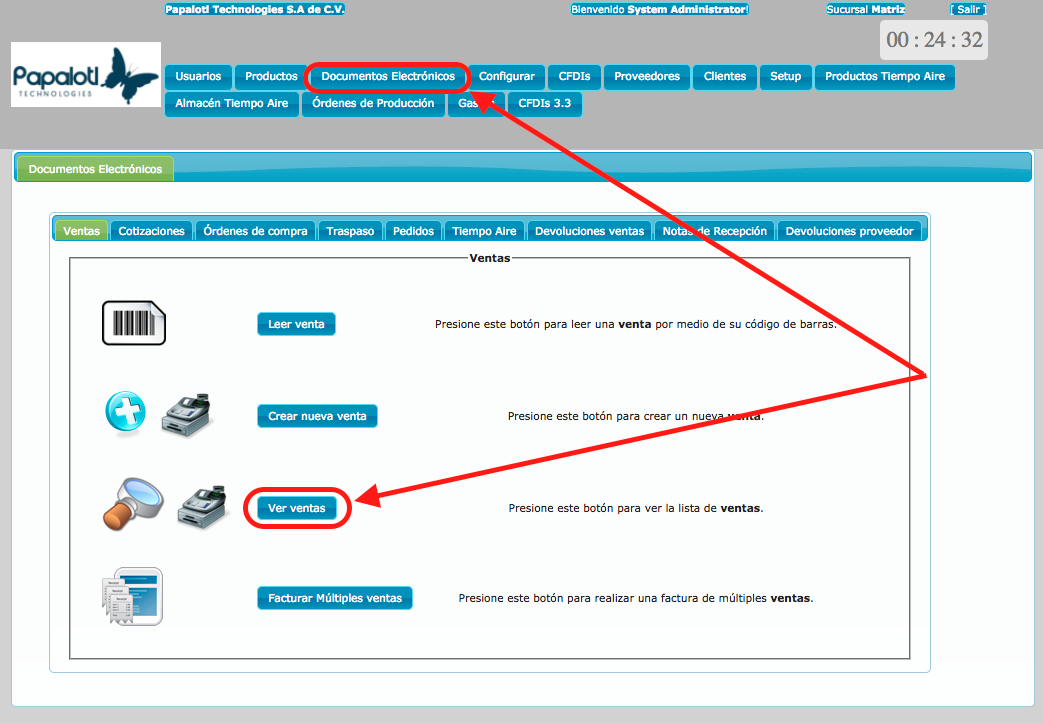
Lo primero que necesitamos hacer es buscar el ticket de venta que necesitamos facturar, para ello es necesario entrar al menú «Documentos electrónicos«. Posteriormente dar click en «Ver ventas«.
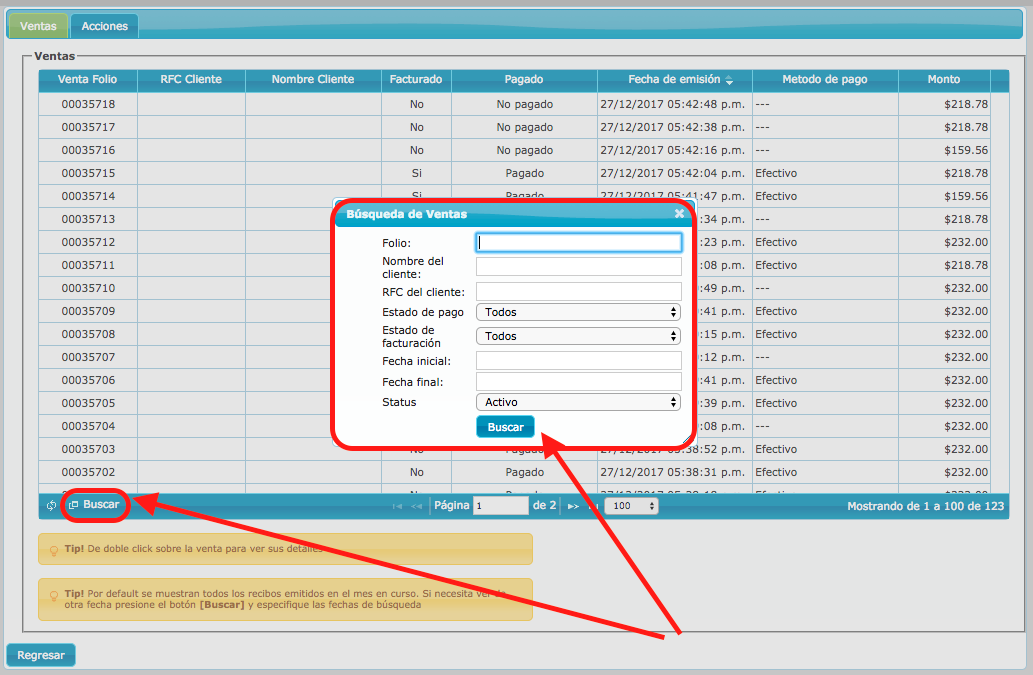
Aparecerá un listado con todas las ventas del mes. Si se requiere facturar una venta de meses anteriores podemos buscarla. Da click en el botón buscar que aparece en la barra azul en la parte de abajo del listado e ingresa los criterios de búsqueda y da click en «Buscar».
Una vez que hayamos encontrado el ticket que vamos a facturar hay que dar doble click sobre el ticket y nos aparecerán las acciones que se pueden realizar. Una de las opciones es «Facturar venta».

Aparecerá una ventana con los datos que debemos llenar para generar nuestra factura. Es necesario seleccionar a nuestro cliente, la forma y el método de pago, ingresar condiciones de pago y observaciones en caso de existir.

Si asignaste un cliente al momento de hacer tu venta y tu cliente tiene guardada toda la información fiscal no es necesario volverlo a buscar. En caso de que tu ticket no tenga cliente asignado sigue los siguientes pasos.
Selecciona a tu cliente
Seleccionaremos a nuestro cliente, para ello es necesario escribir las primeras letras de su nombre. Da click sobre el cliente que requieras.

Se llenarán sus datos fiscales como a continuación:

Si alguno de los datos que aparece es incorrecto, es momento de ajustarlos.
Selecciona el uso del CFDI
Para llenar este dato, deberás preguntar a tu cliente el uso que le dará al producto o servicio que estés vendiendo. El SAT publicó una lista de posibles opciones, deberás seleccionar alguna. En caso de que el uso que le quiera dar tu cliente no se encuentre en la lista deberás seleccionar «Por definir«.

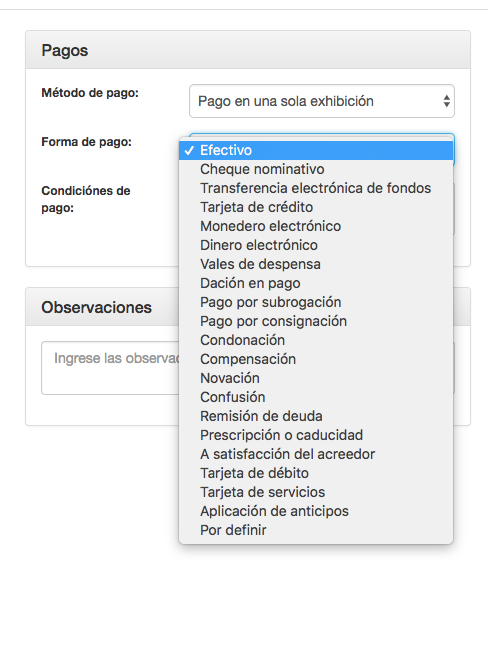
Selecciona la forma y método de pago
El SAT realizó ajustes en la forma y método de pago. La forma de pago describe como se recibió el pago y el método de pago el cuando recibí el pago. Selecciona los que correspondan.
Ingresa las condiciones de pago y observaciones.
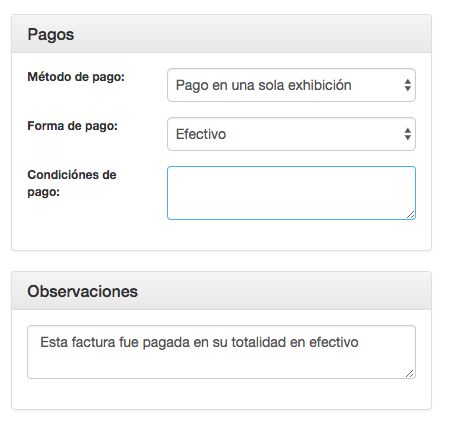
Para las condiciones de pago estas generalmente se usan cuando la factura es a crédito. Se usa para informar cuantos días de crédito se le otorgan al cliente o si debe de pagar su factura con alguna forma de pago en específico. Es texto libre así que podrás escribir lo que requieras.
Las observaciones son informativas y podemos ingresar lo que se requiera. Por ejemplo: «En mercancía seleccionada no se aceptan devoluciones».
Genera tu factura
Es hora de emitir tu factura a partir de una venta. Una vez que hayas llenado todo los datos de tu cliente da click en «Emitir Factura«. Tu factura aparecerá en el listado para que la puedas enviar por correo, descargar archivos PDF y XML, Cancelar tu factura, etc.


Conclusión
Como habrás notado el proceso de facturar un ticket de venta es muy sencillo. Solo es necesario agregar un par de datos adicionales y listo.
Si aún no eres cliente de SaleTek, te invitamos a que nos conozcas. Ingresa al siguiente link Información saleTek ahí encontraras toda la información de los planes que ofrecemos o contáctanos vía telefónica a los siguientes números (01 771) 71 0 66 61 y (01 771) 71 0 69 25 donde con gusto te atenderemos.