En este post se aprenderá como crear un barreno o resaque para poder utilizarlo en el «Cotizador de templados».
Crear producto
- Primero hay que crear el producto con el precio que se relacionará al barreno o resaque.
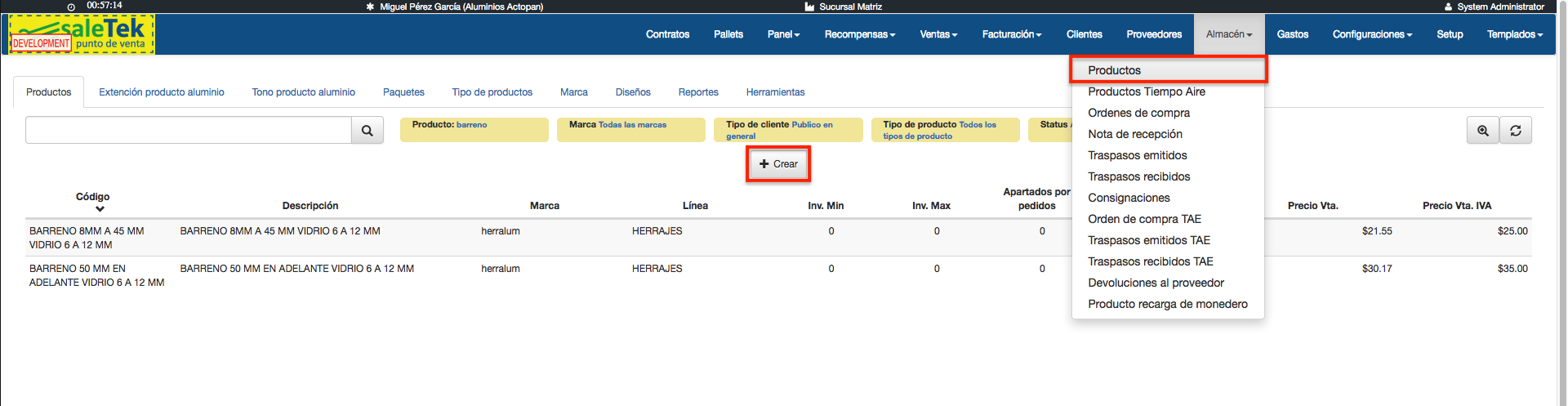
- Hay que entrar al apartado de «Productos» y crear un nuevo producto.
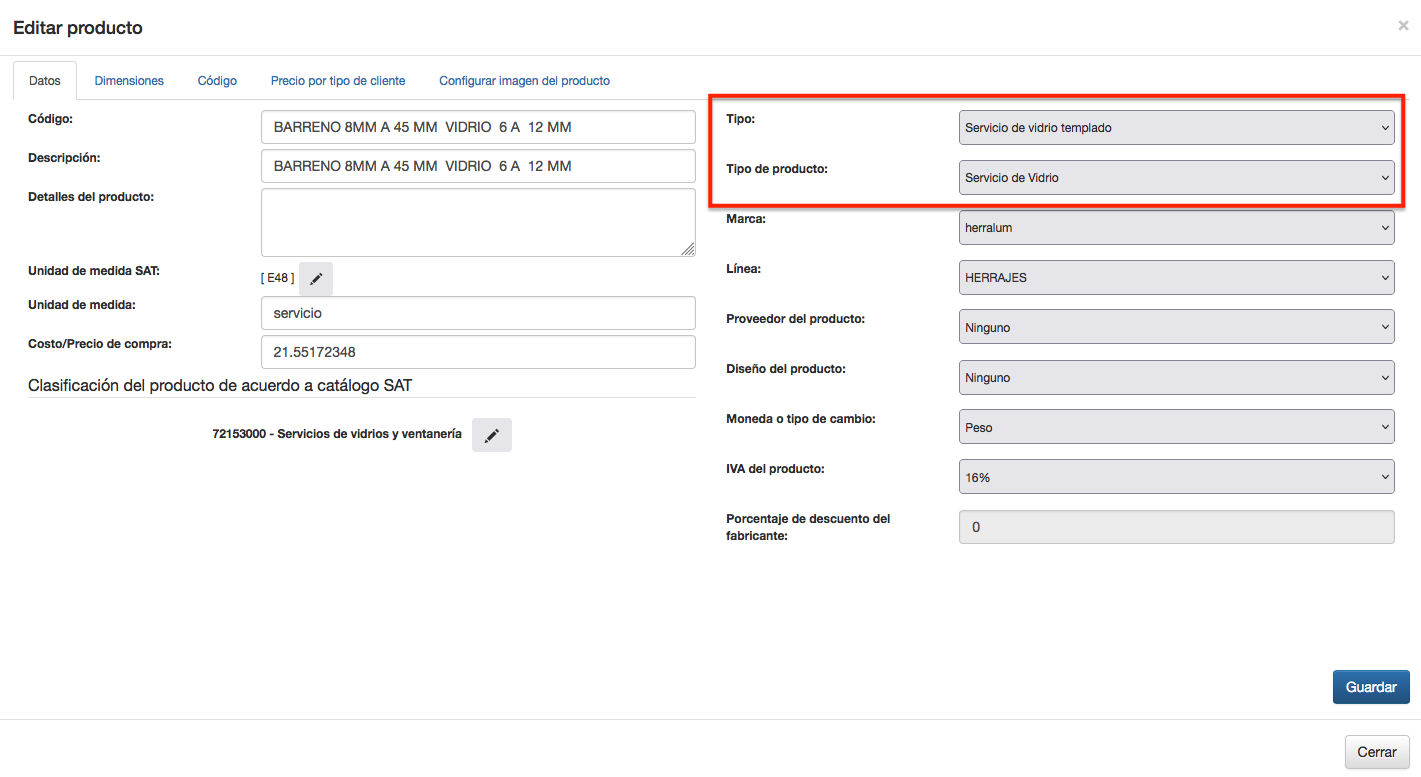
- Al crear el producto hay que asignarle el tipo de «Servicio de vidrio templado» para que este aparezca en el creador de vidrios.
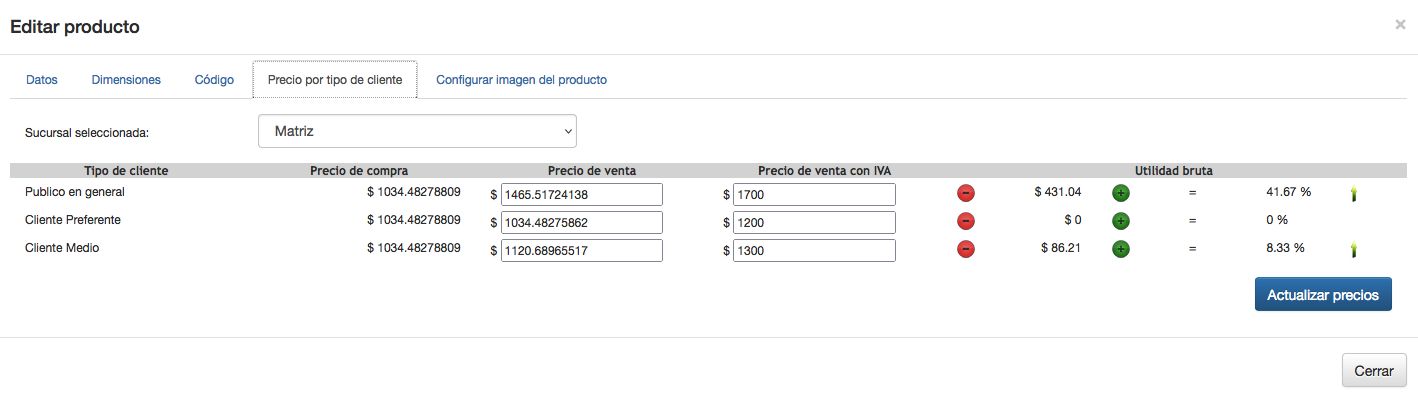
- Desde aquí también deberás asignar el precio, ya que para el tipo «Servicio de vidrio templado» el precio de venta está configurado por precio fijo por tipo de cliente.
- Ya que los datos tanto del producto como el precio sean correctos, se podrá guardar el nuevo producto.
Crear barrenos y resaques
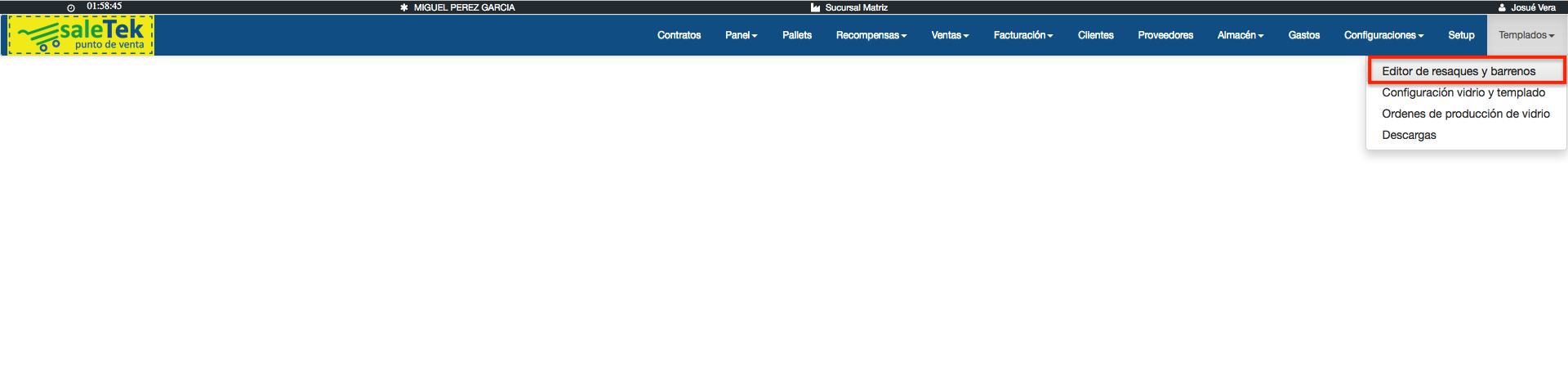
- Ahora con el producto de tipo «Servicio de vidrio templado» creado, debemos dirigirnos al apartado de «Editor de resaques y barrenos» este se encuentra dentro de «Templados».
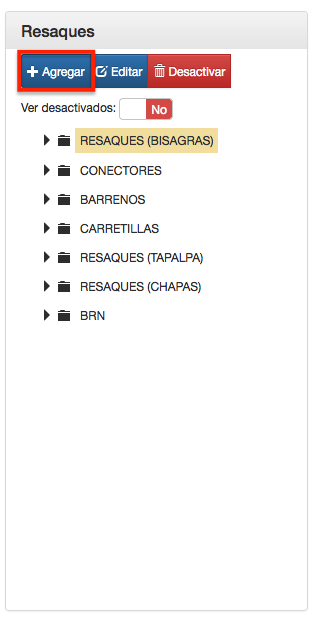
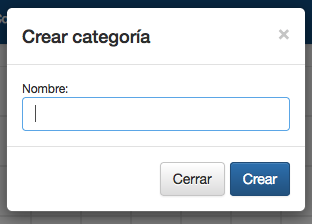
- Primero crearemos las categorías, dentro de estas irán los diferentes tipos de resaques y barrenos.
- Estas categorías se crean para que dentro del «Cotizador» sea más sencillo localizar el resaque que se necesita.
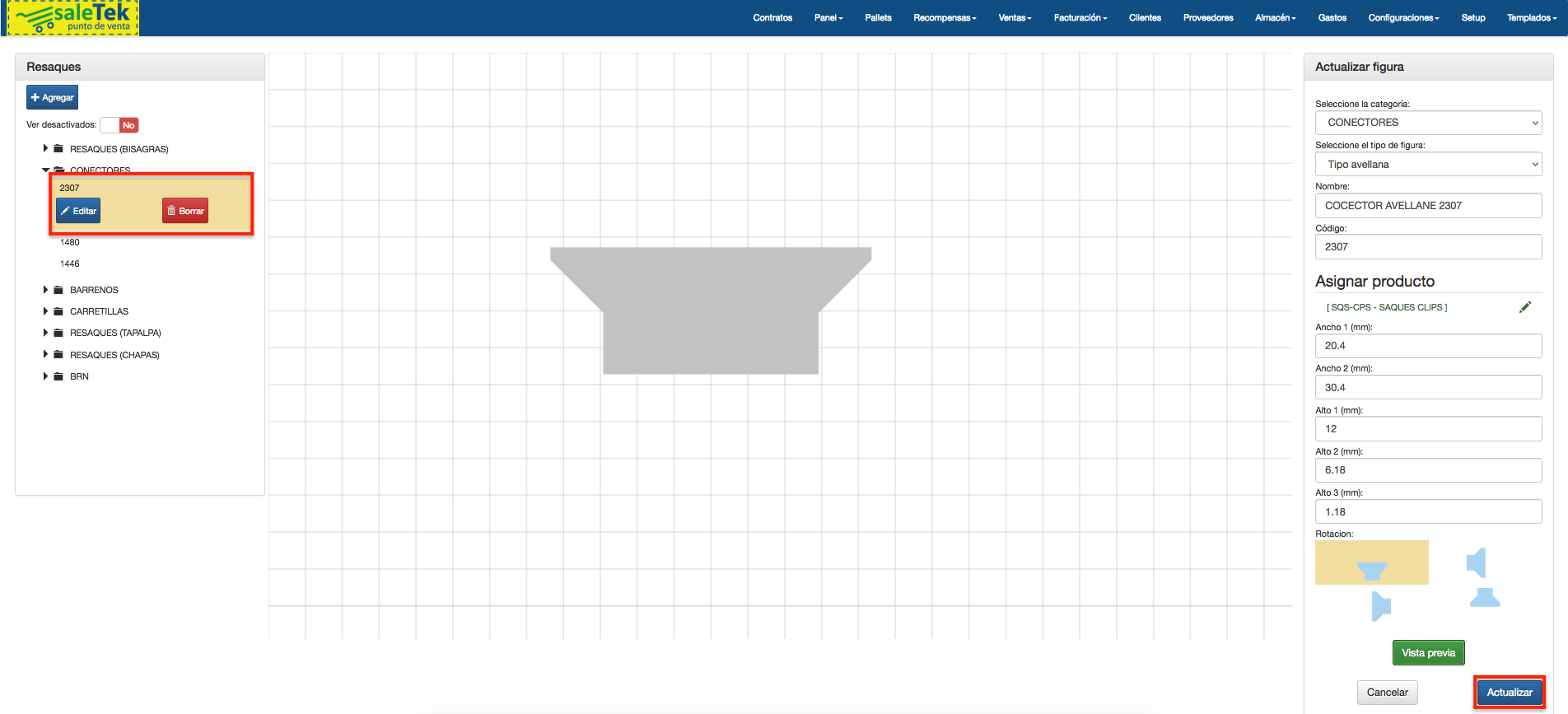
- Ahora agregaremos un resaque, en la parte derecha del «Editor de resaques y barrenos» están las opciones para crear un nuevo resaque o barreno.
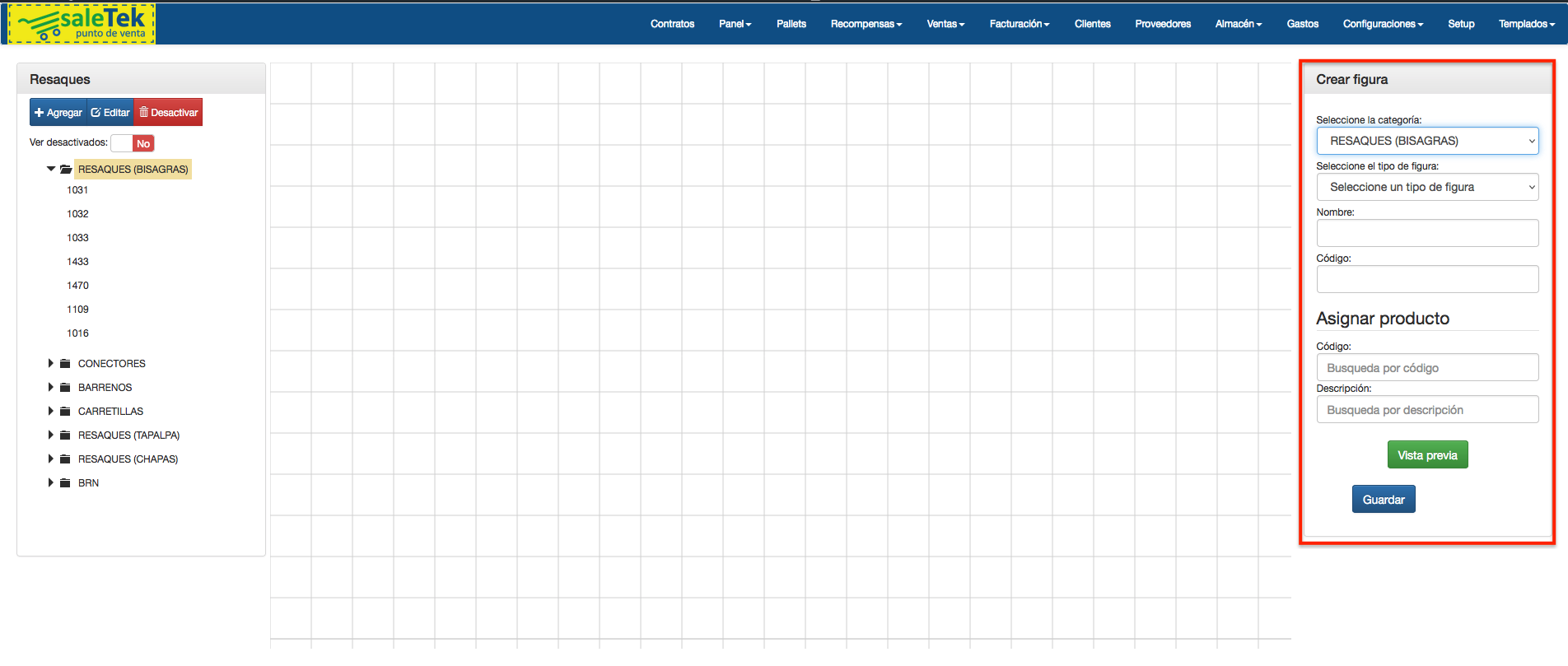
- Primero deberemos seleccionar la categoría a la cual va a pertenecer el resaque o barreno.
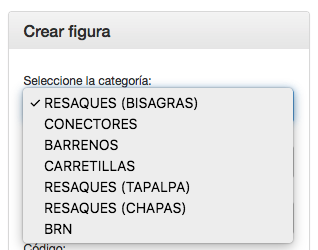
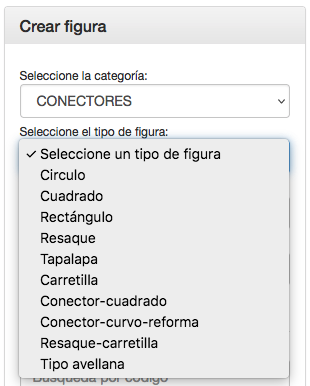
- Ahora hay que seleccionar el tipo de figura base para crear el resaque.
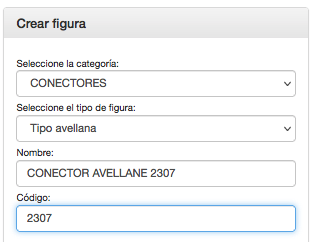
- Después se deben de asignar un nombre y código, con el cual se pueda identificar.
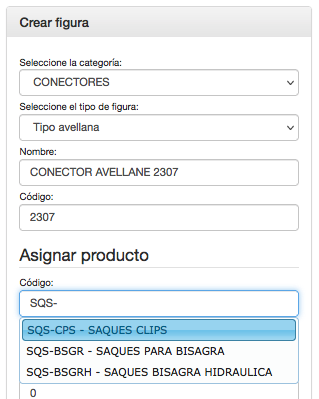
- Al resaque se le asignara un «Producto» de los creados anteriormente en el apartado de «Productos», este lo podemos buscar ya sea por código o por nombre.
- Ahora ya sólo hay que asignar los valores del resaque, en base a estos, será la forma y las proporciones que tendrá el resaque.
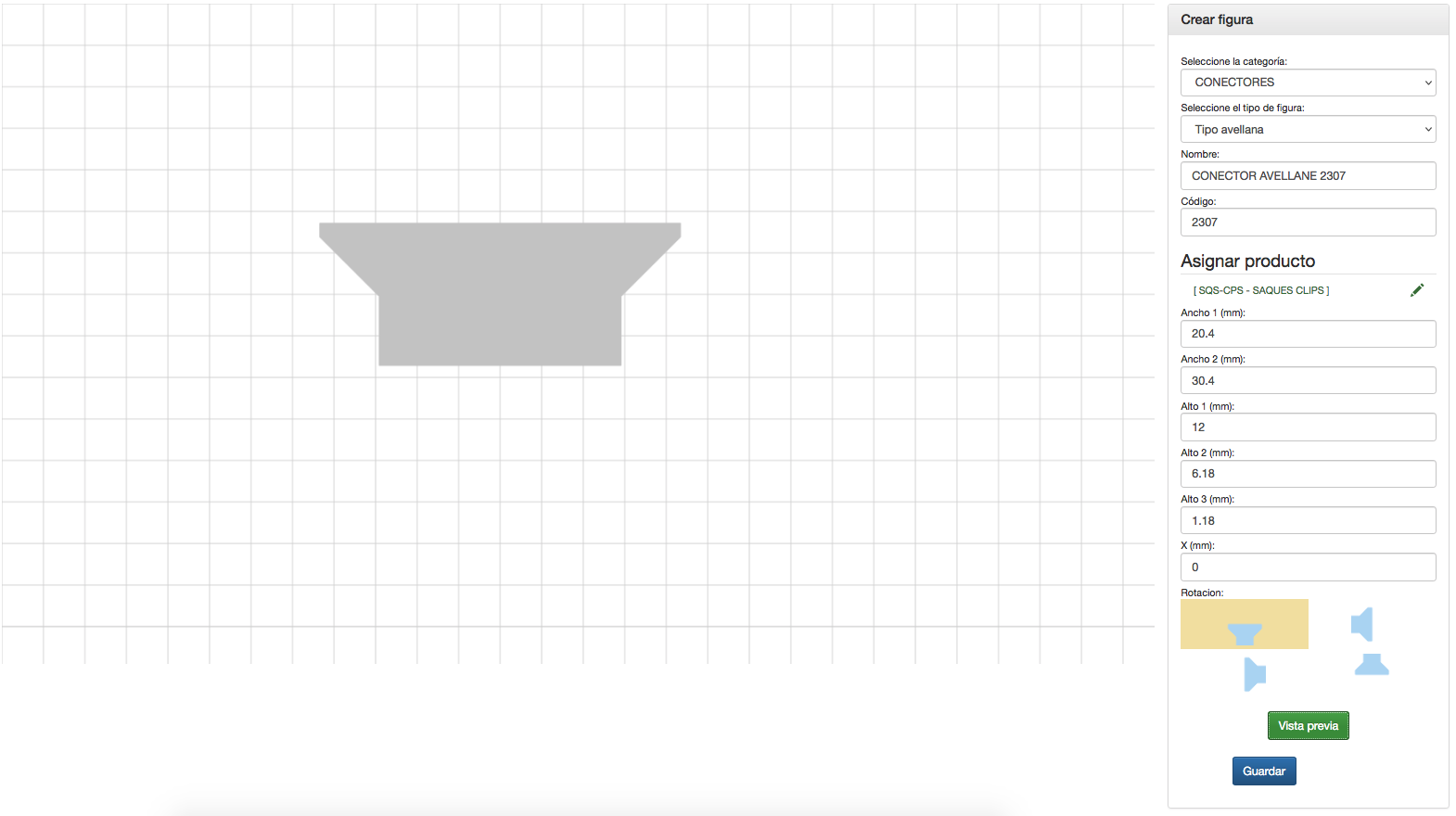
- Al final ya sólo hay que dar clic en «Guardar», el resaque habrá sido creado y ya se puede utilizar dentro del cotizador.
NOTA: Si al momento de guardar el resaque, se cometió algún error, podrás editar el resaque y corregir el dato que sea necesario.
Sólo tienes que localizar el resaque a corregir, seleccionarlo y presionar el botón que dice «Editar», y para guardar los cambios, dar clic en el botón de «Actualizar».