En este post se aprenderá como modificar una cotización de un vidrio templado.
Esto en caso de que el cliente requiere de un cambio en algún vidrio previamente cotizado o si desea agregar algún otro vidrio a su cotización.
Modificar cotización
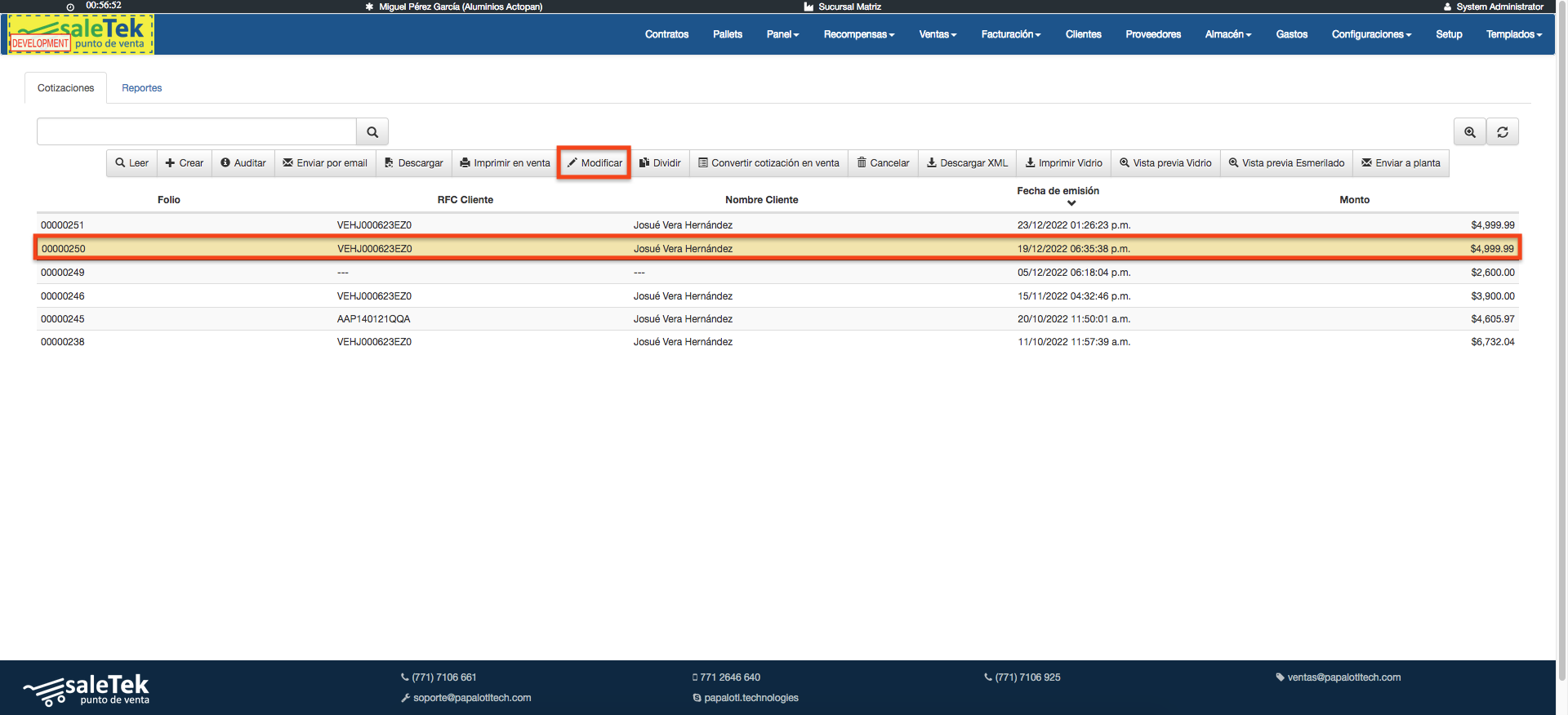
- Primero hay que entrar en la sección de «Ventas» en el apartados de «Cotizaciones».

- Se mostrara el listado de la cotizaciones realizadas.
- Deberás seleccionar la cotización que deseas modificar.
- Se mostraran los botones con las diferentes opción para realizar con la cotización, deberás dar clic en el botón que dice «Modificar».
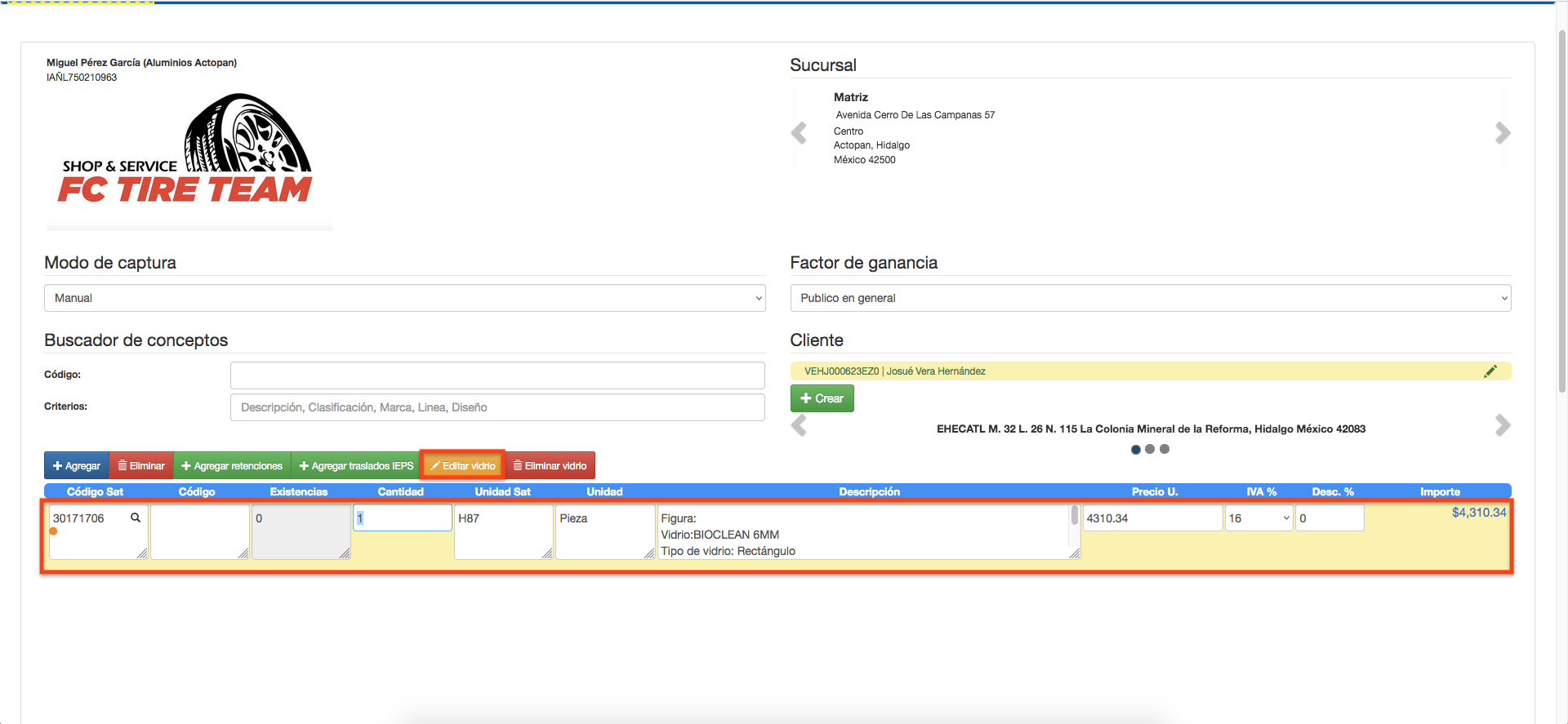
- Al realizar esta acción se mostraran la o las partidas que pertenezcan a esa cotización.
- Dar clic sobre la partida que se desea modificar y después dar clic en el botón de «Editar vidrio».
- Se mostrara el cotizador de vidrio y permitirá modificar cualquier característica previamente configurada.

Editar «Hoja de vidrio»
- En el listado de «Cotización» deberás dar clic en el nombre de la «Hoja de vidrio».
- En el lado izquierdo se desplegarán los datos en el apartado de «Vidrio».
- Desde este apartado podrás modificar los siguientes datos:
- Dimensiones (Ancho y Alto).
- Tipo de vidrio.
- Si es o no templado.
- Si es o no curvo.
- Agregar o modificar los contornos.
- Si lleva o no redondeo de esquinar y el radio de redondeo.
- Si es o no maquila.
- Después de modificar los datos que deseas, solo tendrás que dar clic en el botón de «Actualizar», se guardaran los cambios realizados.

Editar «Saques»(Resaques, Conectores o Barrenos)
- En el listado de «Cotización» deberás dar clic en el nombre del resaque que se desea modificar.
- En el lado izquierdo se desplegarán los datos en el apartado de «Vidrio».
- Desde este apartado podrás modificar los siguientes datos:
- Posición en X.
- Posición en Y.
- Sección en la que se ubica el resaque.
- La rotación (En caso de que sea un resaque o conector).
- Después de modificar los datos que deseas, solo tendrás que dar clic en el botón de «Actualizar», se guardaran los cambios realizados.


Editar «Esmerilado»
- En el lado izquierdo del diseñador se encuentra la sección de «Esmerilado», hay que dar clic en el nombre y se desplegará el listado de esmerilados.
- Hay que seleccionar el esmerilado que se desea modificar, después dar clic en el botón de «Editar».

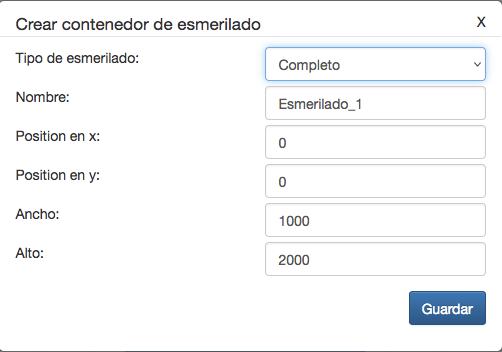
- Se mostrará un cuadro de diálogo, en este podremos modificar las características del contenedor del esmerilado.
- Podremos modificar las siguientes características dependiendo el tipo de esmerilado:
Esmerilado «Completo»
- Nombre.
- Posición en X.
- Posición en Y.
- Ancho.
- Alto.
Esmerilado «Diseño»
- Nombre.
- Posición en X.
- Posición en Y.
- Ancho.
- Alto.
- Diseño del esmerilado.

Esmerilado «Figura»
- Nombre.
- Posición en X.
- Posición en Y.
- Ancho.
- Alto.
- Descripción figura.
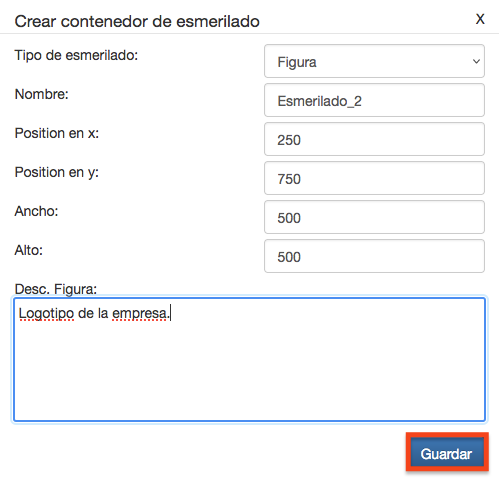
- Al final solo tendrás que dar clic en el botón de «Guardar», esto hará que los cambios realizados se muestren en el diseñador en la «Hoja de vidrio».
Editar «Cortes».
- En el lado izquierdo del diseñador se encuentra la sección de «Corte», hay que dar clic en el nombre y se desplegará el listado de cortes.
- Hay que seleccionar el corte que se desea modificar, después dar clic en el botón de «Editar».

- Se mostrará un cuadro de diálogo, en este podrás modificar los siguientes características del corte:
- Nombre del corte.
- Modificar un punto de referencia para el corte.
- Agregarle un nuevo punto de referencia al corte.
- Después de modificar los datos que deseas, solo tendrás que dar clic en el botón de «Guardar», esto para que se guarden los cambios realizados.


Guardar los cambios realizados.
- Cuando hayas terminado de realizar ajustes, recuerda que debes de guardar los cambios en la «Hoja de vidrio».
- Para esto en el diseñador deberás de dar clic en botón de «Agregar», esto hará que los cambios se guarden en su partida correspondiente

- Después de haber guardado la hoja de vidrio en la partida.
- Deberás de dar clic en el botón de «Modificar cotización», así abras terminado con el proceso de modificar una cotización.