En este post se aprenderá como crear una cotización de un vidrio templado y todo lo que puedes generar después de tener la cotización terminada.
Crear cotización
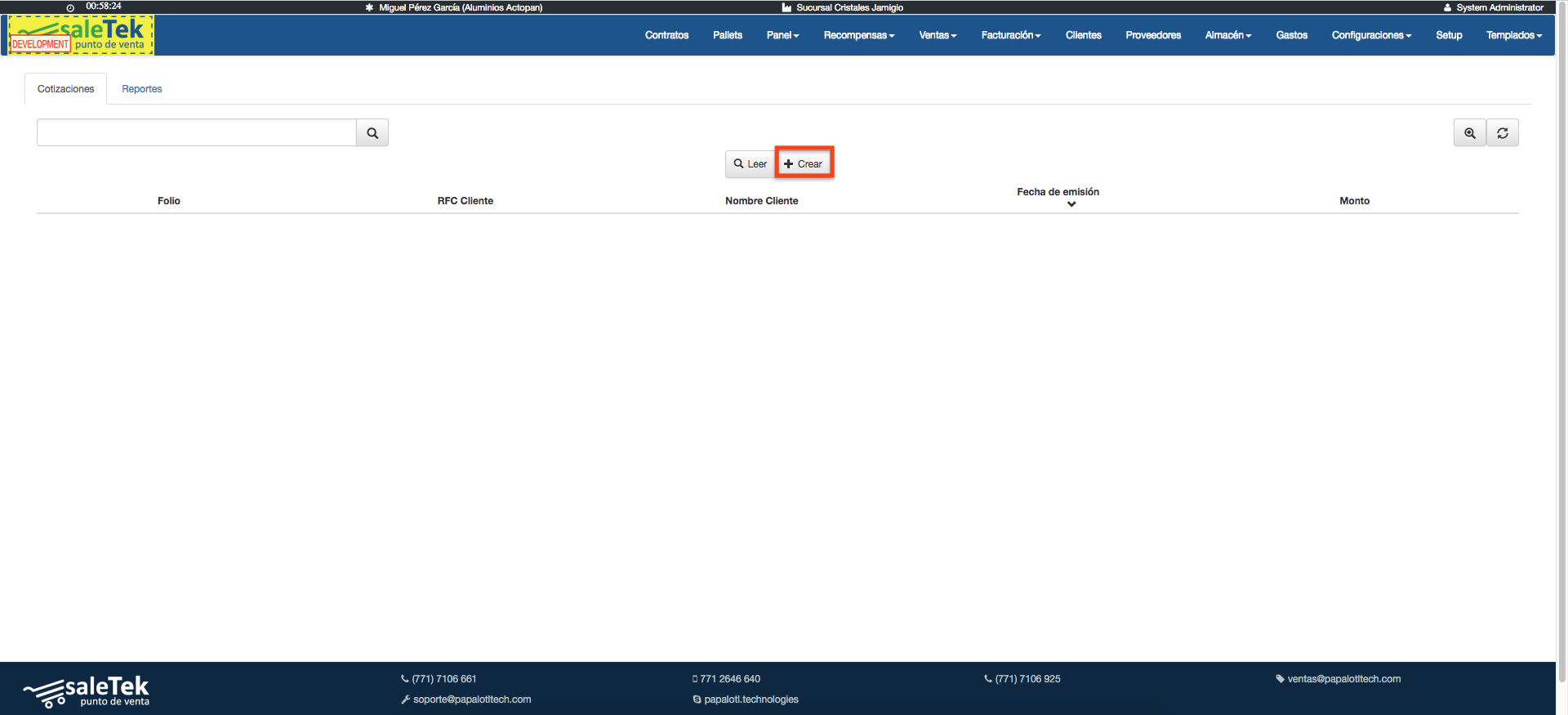
- Primero hay que entrar en la sección de «Ventas» en el apartados de «Cotizaciones».

- Dentro de cotizaciones hay que dar clic en el botón de «Crear», para generar una nueva cotización.
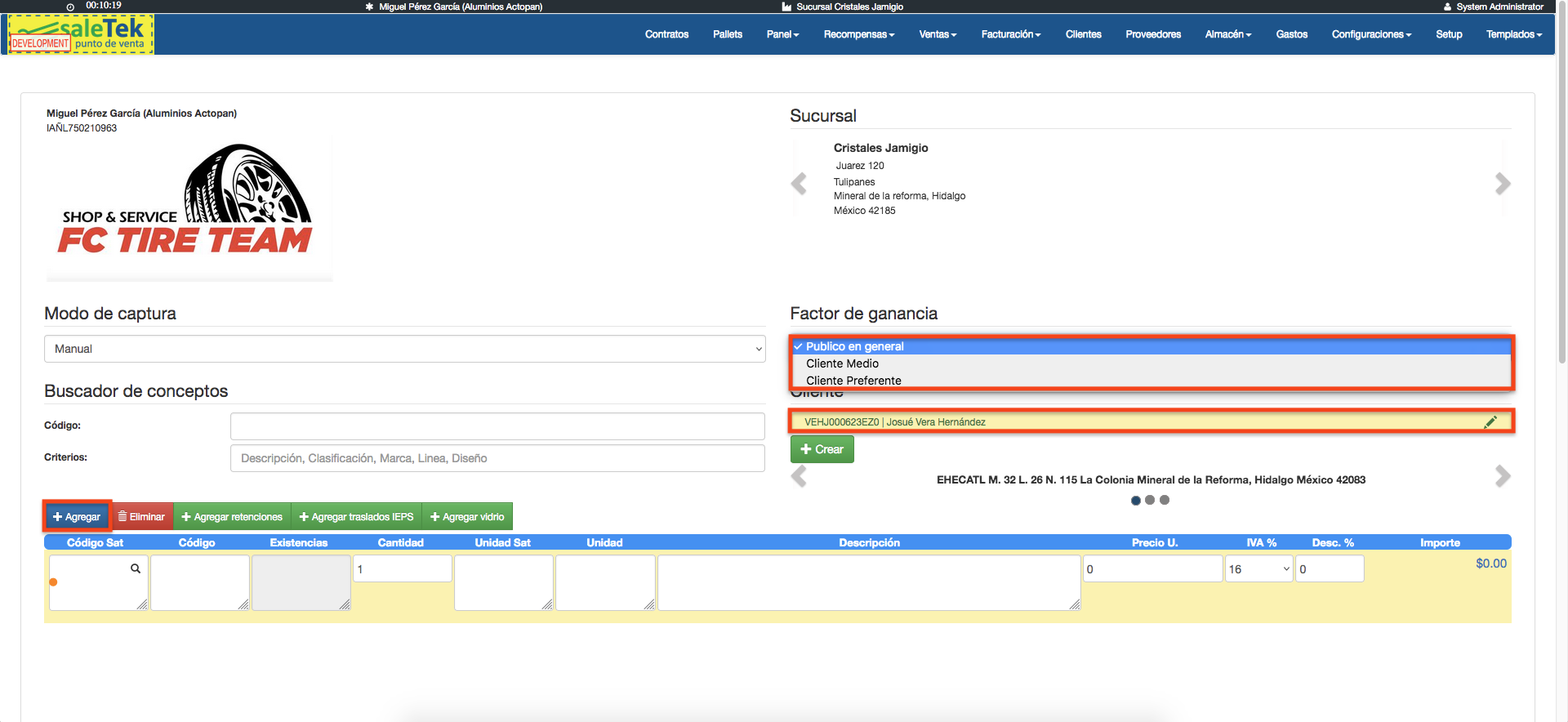
- Hay que seleccionar el «Factor de ganancia» y al «Cliente» al cual le haremos su cotización
- Ahora hay que dar clic en «Agregar» para que se agregue una partida.
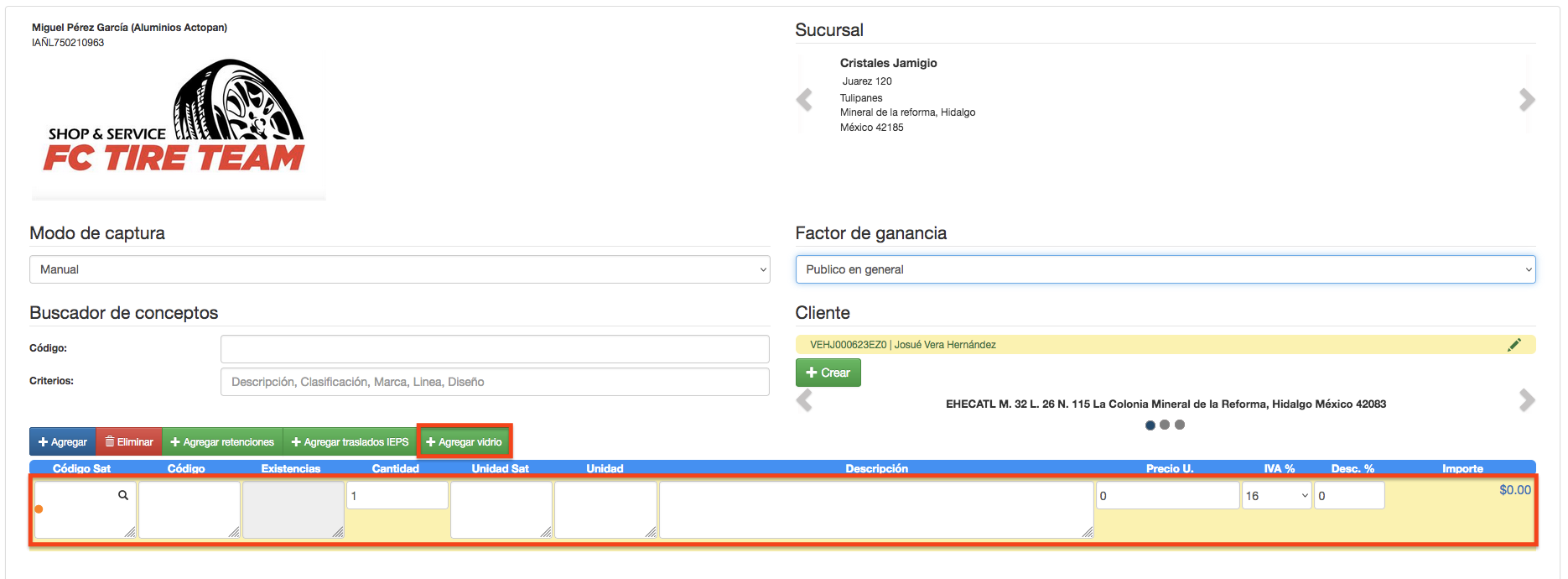
- Ahora ya con la partida creada hay que seleccionarla dar clic en el botón de «Agregar vidrio»
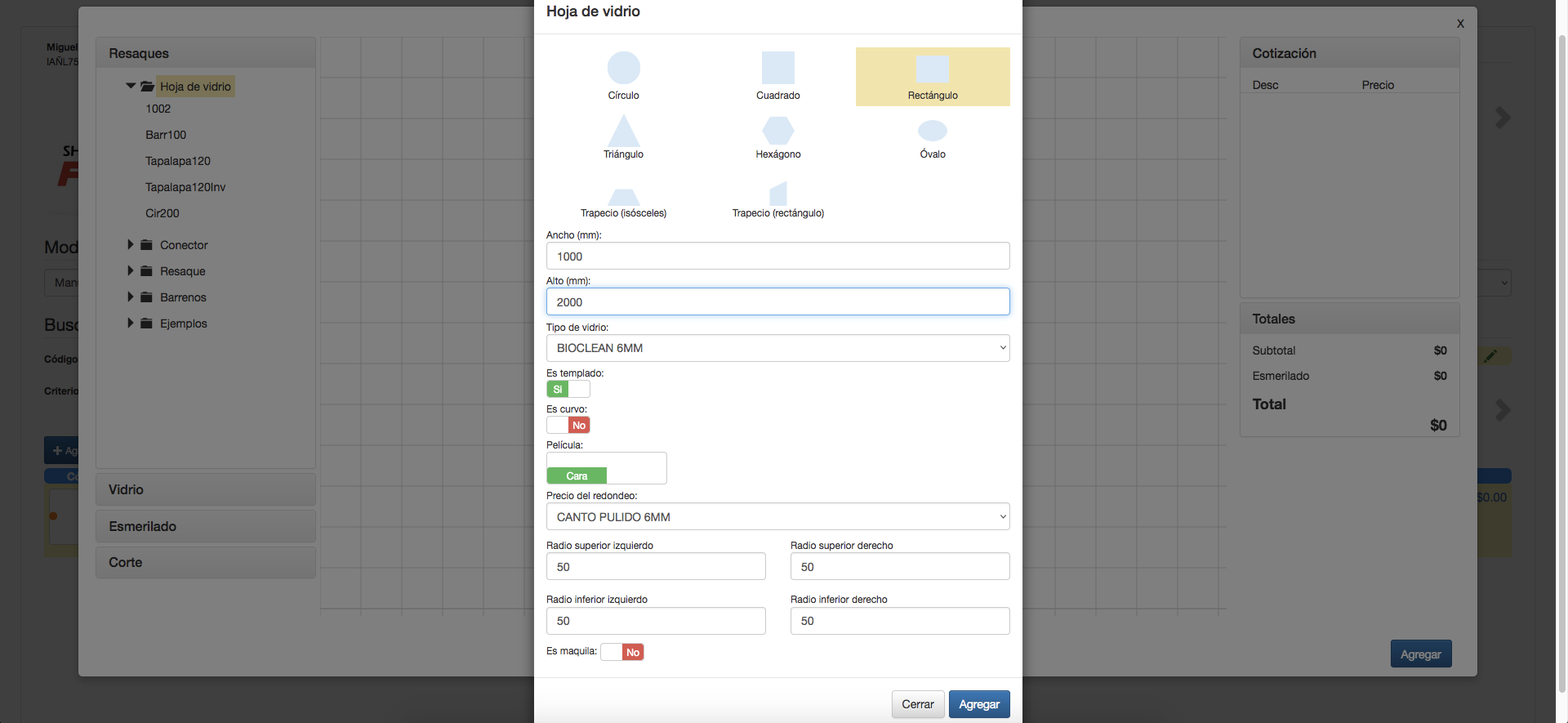
- Aparecerá un vista en la cual pedirá que selecciones y registres los valores base de la «Hoja de vidrio» como.
- Forma de la hoja de vidrio.
- Agregar las medidas según la forma de hoja de vidrio(ancho, alto, etc.)
- Seleccionar el tipo de vidrio.
- La opción de si el vidrio es curvo o templado.
- Seleccionar el precio del redondeo.
- Los radios del redondeo de las esquinas.
- Activar si la hoja de vidrio será o no maquila.
- Al terminar de configurar la hoja de vidrio en base a lo que solicita el cliente, sólo tienes que dar clic en el botón de «Agregar», para que se genere la hoja de vidrio y poder agregar resaques, barrenos, etc.
- Después de agregar la hoja de vidrio se mostrará en el diseñador con la configuración previamente realizada
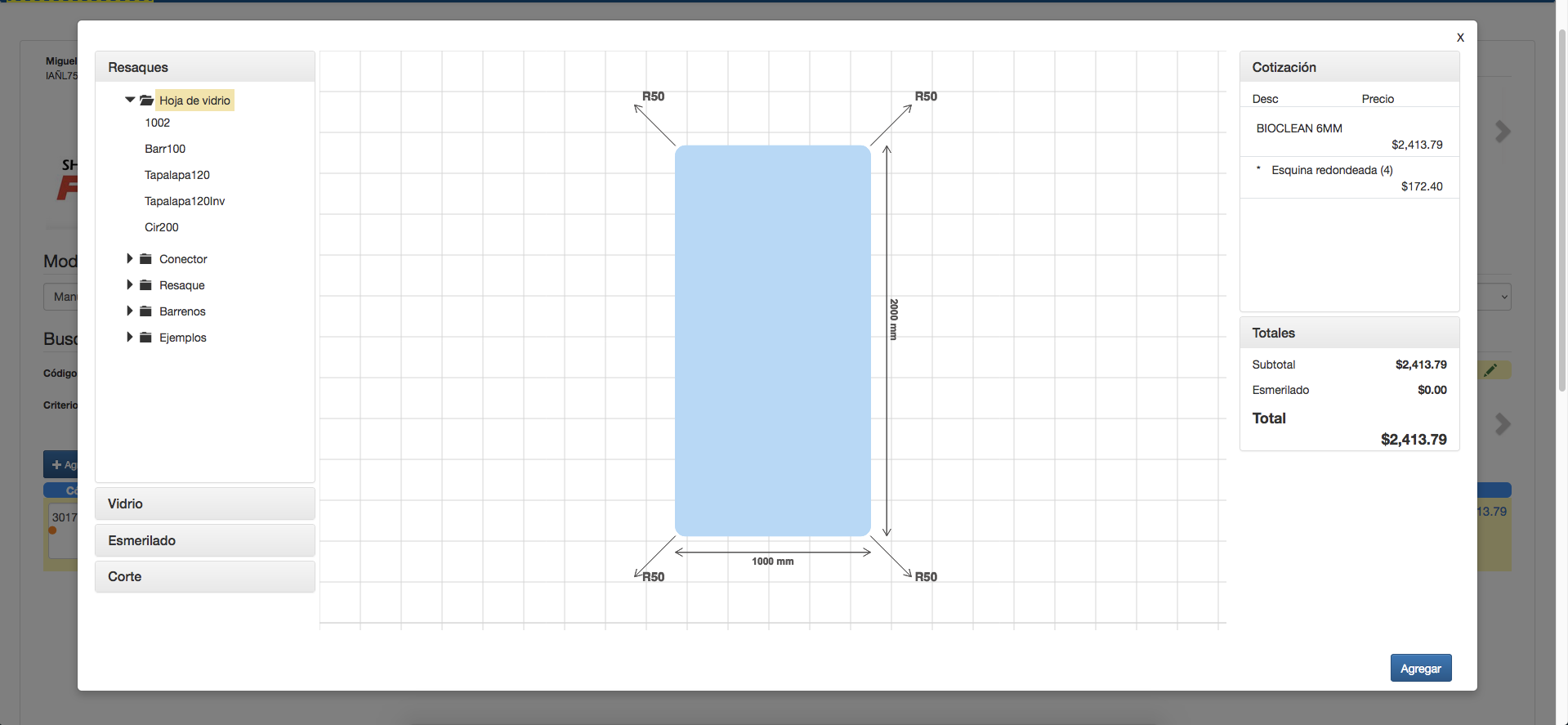
- Ahora con el vidrio creado podrás agregar los diferentes tipos de resaques y maquilas que se puedan trabajar sobre el vidrio como:
Agregar conectores
- Para agregar un conector, deberás abrir la sección de «Resaques», dar clic en la carpeta con el nombre de «Conectores» y dar clic en el conector que se desea agregar.
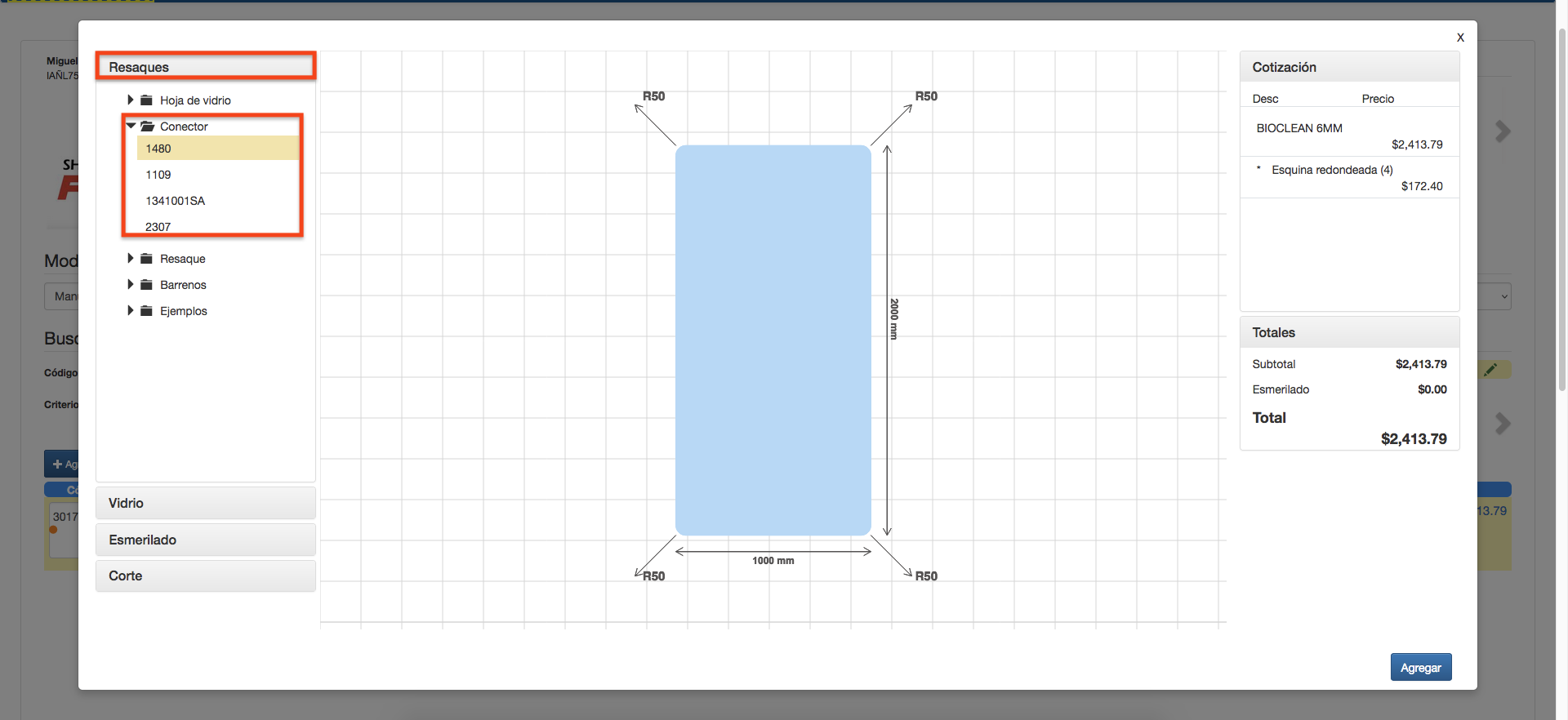
- Al dar clic en el conector que se quiere agregar se mostrará un cuadro donde podrás seleccionar la posición, la rotación y la sección en donde se requiere agregar el conector.
- Cuando los ajustes del conector sean los deseados sólo tendrás que dar clic en el botón de «Agregar».

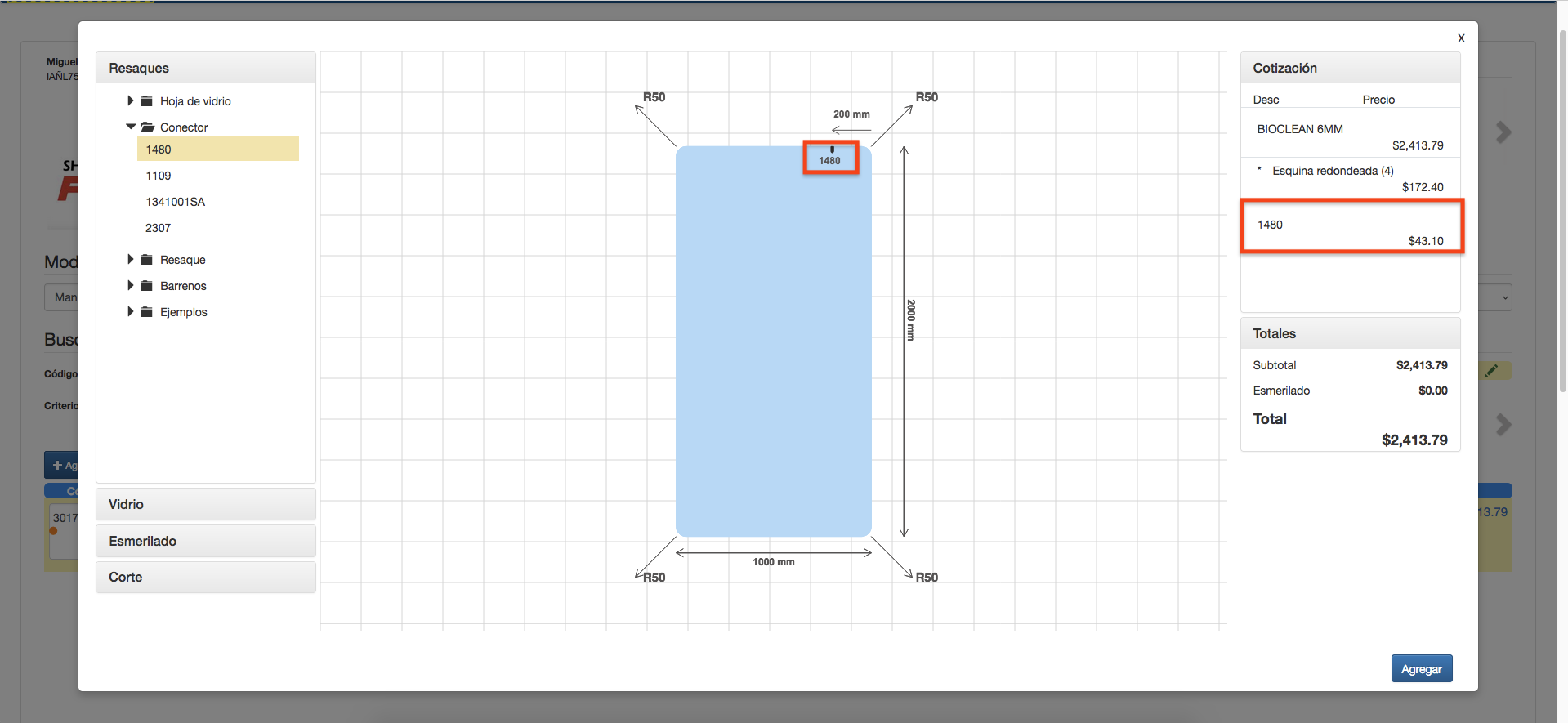
- Después de agregar el conector se mostrará sobre el diseño de la hoja de vidrio, con la posición, rotación y en la sección configurada anteriormente.
- Al igual se agregará en el listado de «Cotización», en esto se basa el cálculo de totales.
Agregar resaques
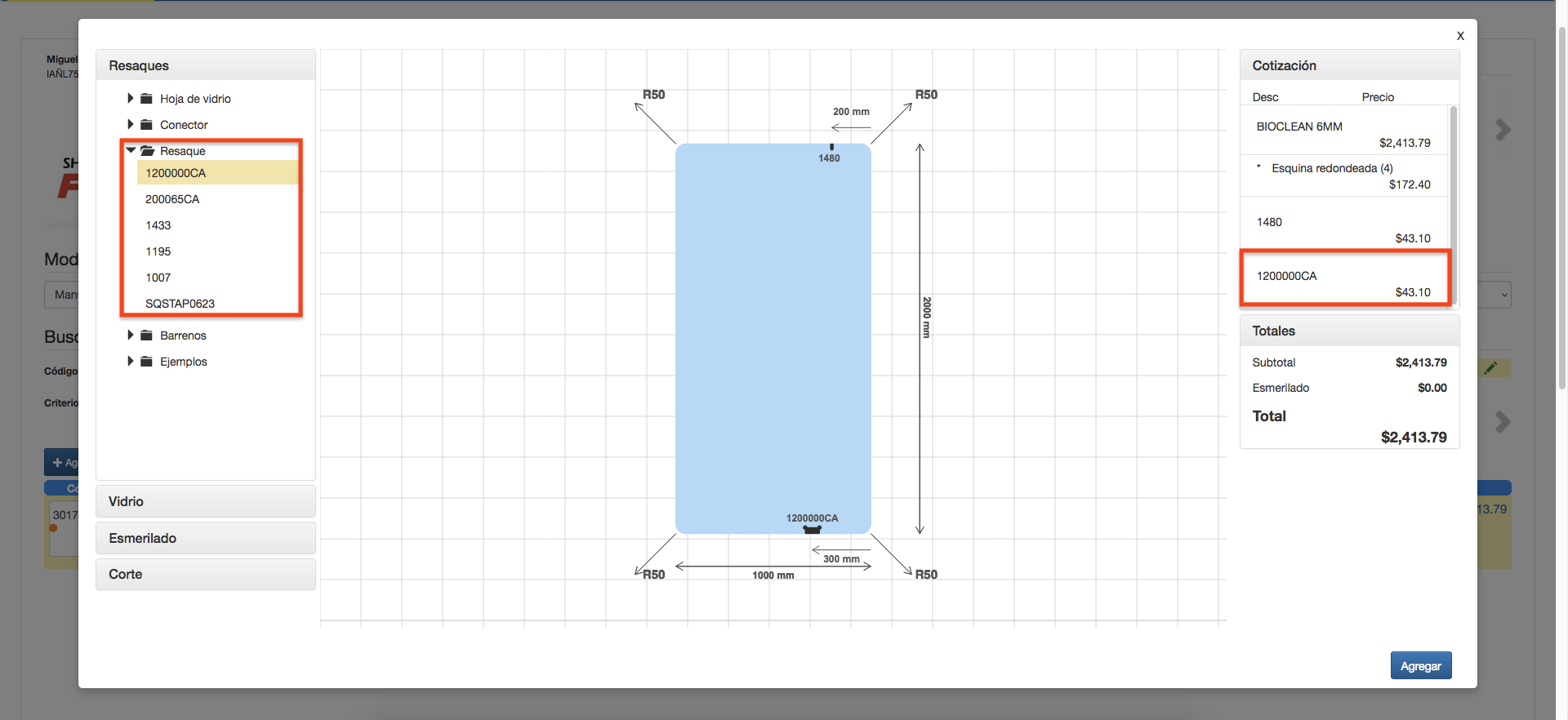
- Para agregar un conector, deberás abrir la sección de «Resaques», dar clic en la carpeta con el nombre de «Resaque» y dar clic en el conector que se desea agregar.
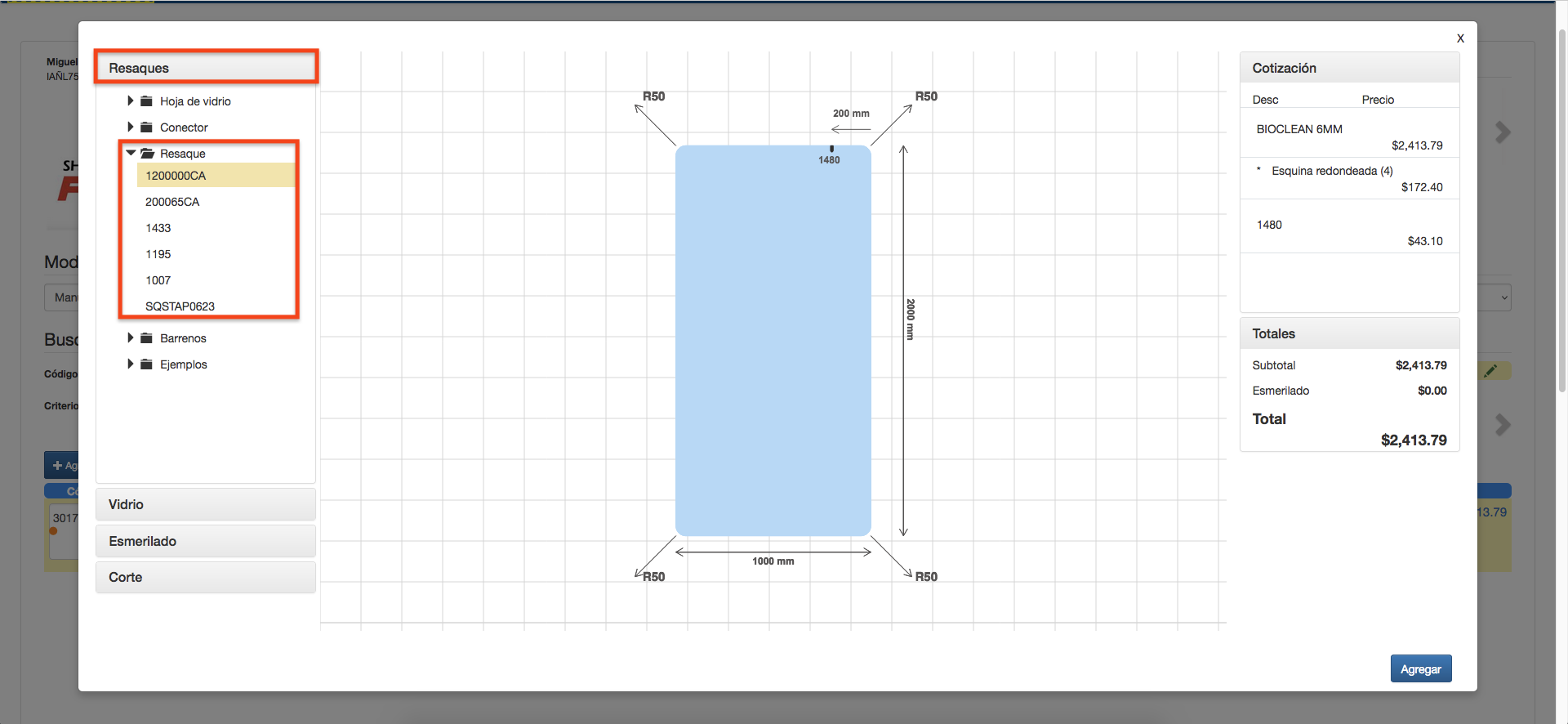
- Al dar clic en el resaque que se quiere agregar se mostrará un cuadro donde podrás seleccionar la posición, la rotación y la sección en donde se requiere agregar el resaque.
- Cuando los ajustes del resaque sean los deseados sólo tendrás que dar clic en el botón de «Agregar».
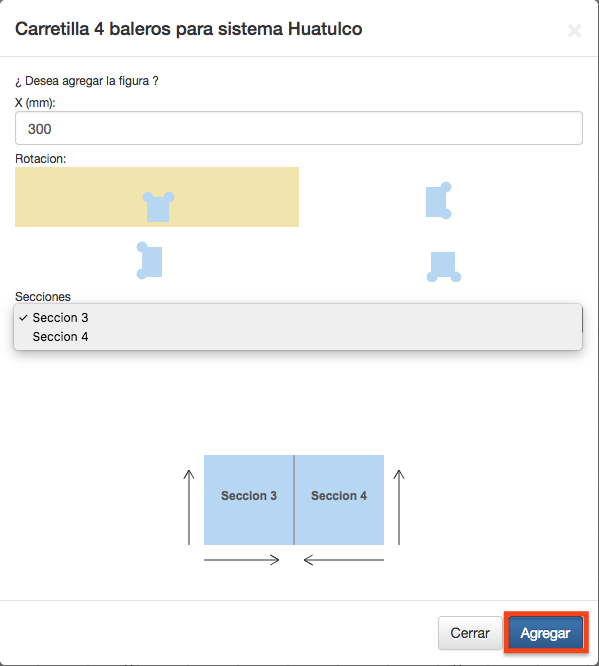
- Después de agregar el resaque se mostrará sobre el diseño de la hoja de vidrio, con la posición, rotación y en la sección configurada anteriormente.
- Al igual se agregará en el listado de «Cotización», en esto se basa el cálculo de totales.
Agregar barrenos
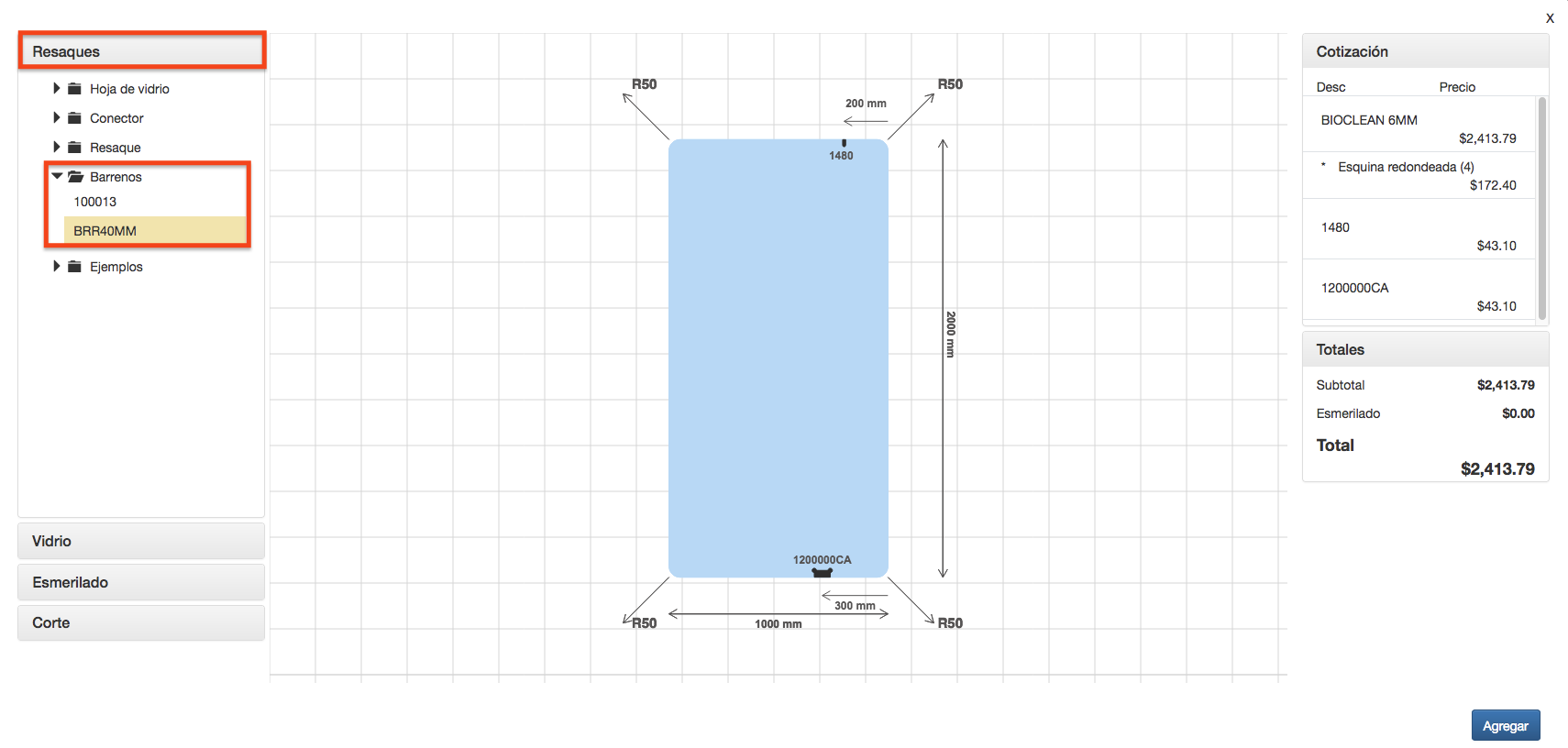
- Para agregar un conector, deberás abrir la sección de «Resaques», dar clic en la carpeta con el nombre de «Barrenos» y dar clic en el conector que se desea agregar.
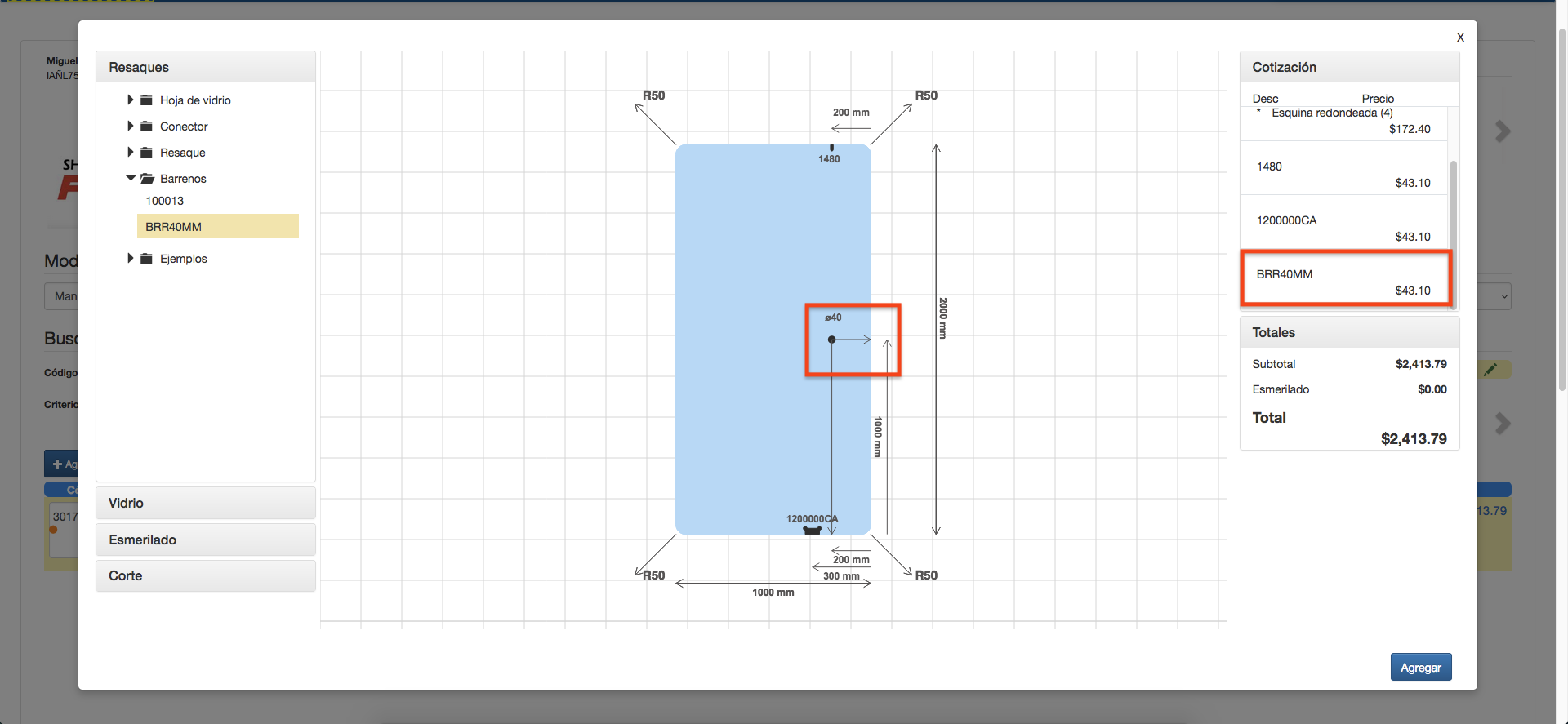
- Al dar clic en el barreno que se quiere agregar se mostrará un cuadro donde podrás seleccionar la posición y la sección en donde se requiere agregar el barreno.
- Cuando los ajustes del barreno sean los deseados sólo tendrás que dar clic en el botón de «Agregar».

- Después de agregar el barreno se mostrará sobre el diseño de la hoja de vidrio, con la posición y en la sección configurada anteriormente.
- Al igual se agregará en el listado de «Cotización», en esto se basa el cálculo de totales.
Agregar esmerilado
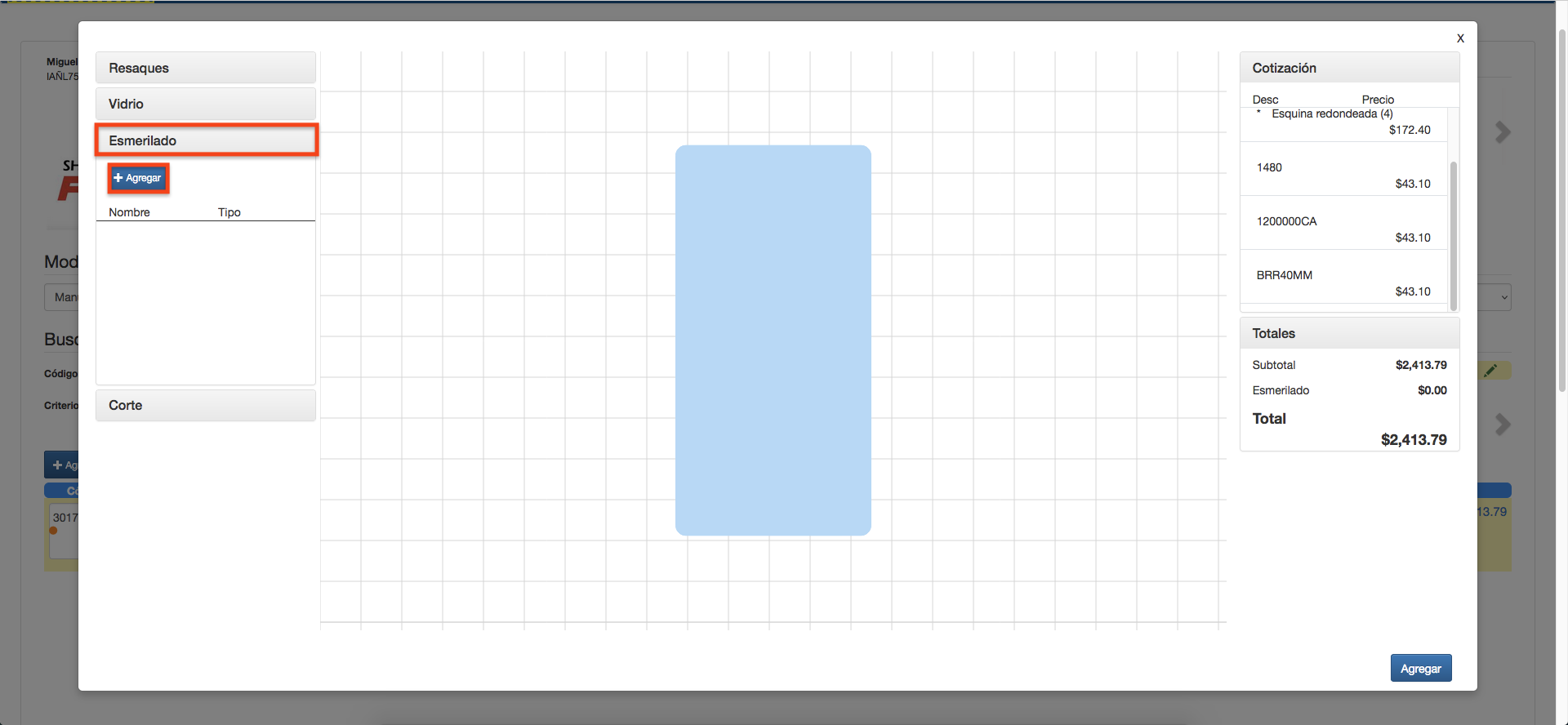
- Para agregar un esmerilado, deberás abrir la sección de «Esmerilado» y dar clic en el botón «Agregar».
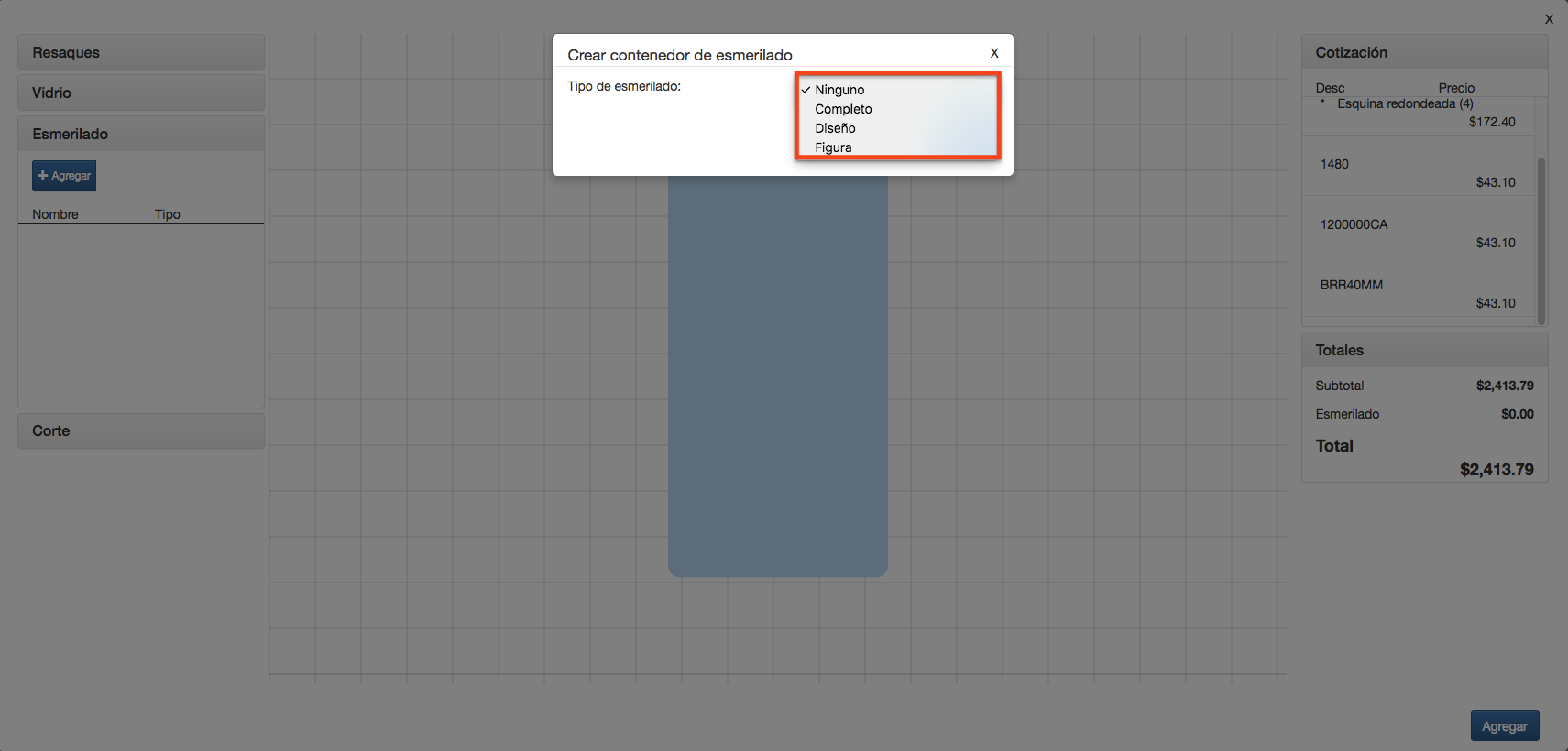
- Al dar clic en «Agregar», se mostrará primero cuadro donde tendrás que seleccionar el «Tipo de esmerilado», podrás seleccionar entre tres tipos de esmerilado, puede ser «Completo», «Diseño» y «Figura».
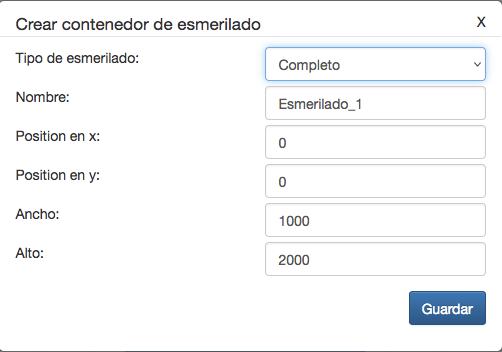
- Según el «Tipo de esmerilado» pedirá una configuración de diferente.
Esmerilado «Completo»
- En este caso sólo tendrás que colocar las dimensiones de ancho y alto que tiene la hoja de vidrio, dar clic en el botón de «Guardar».
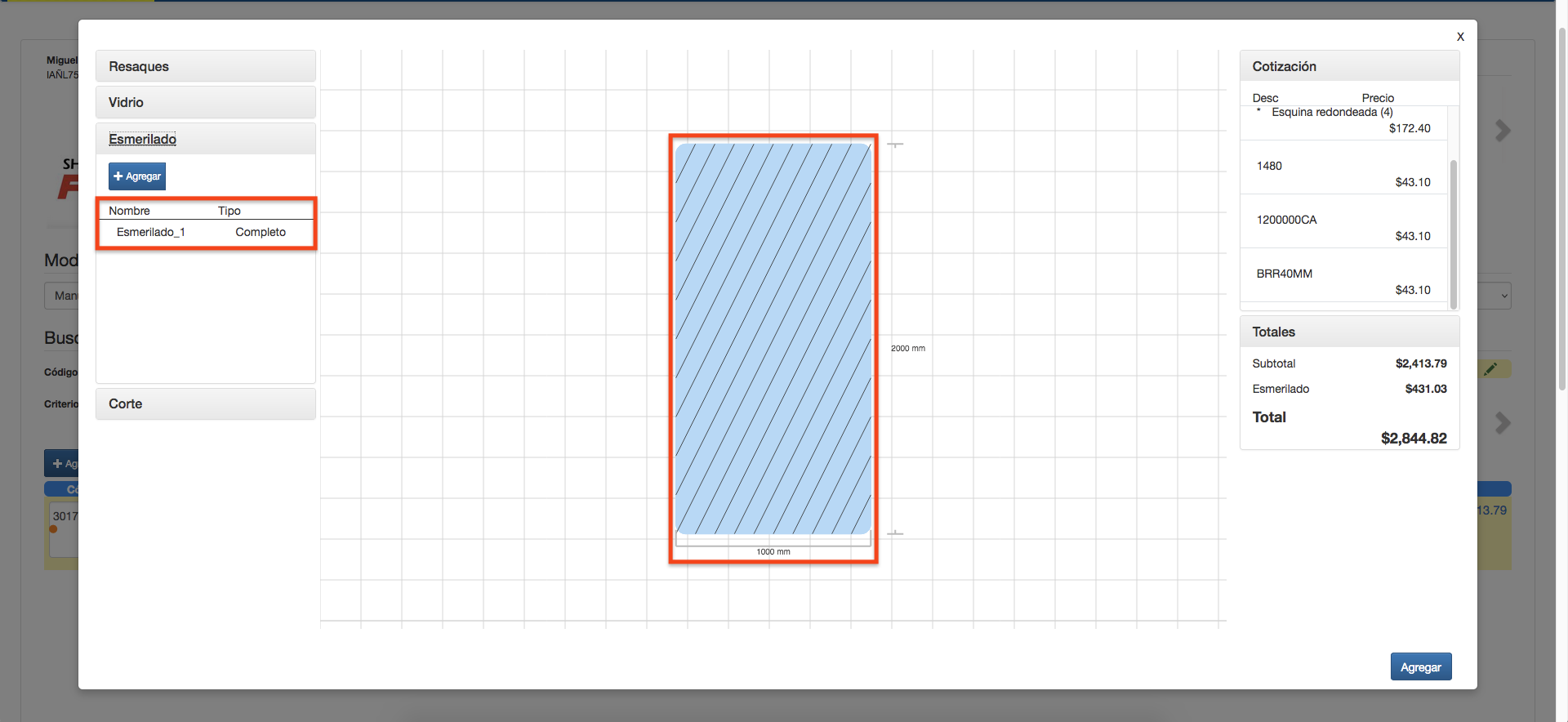
- Después de dar clic en «Guardar», se mostrará el diseño del esmerilado y se agregará en el listado de esmerilado, con el nombre y tipo de esmerilado.
Esmerilado «Diseño»
- En este caso primero tendrás que colocar las dimensiones de ancho y alto que tiene la hoja de vidrio.
- Después da clic en el botón de «Agregar», se mostrará un cuadro de diálogo para crear el diseño del esmerilado, este puede tener forma «Cuadro» o de «Barra».
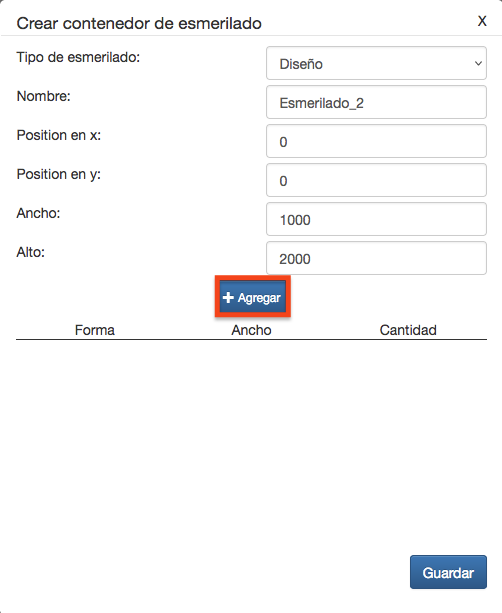

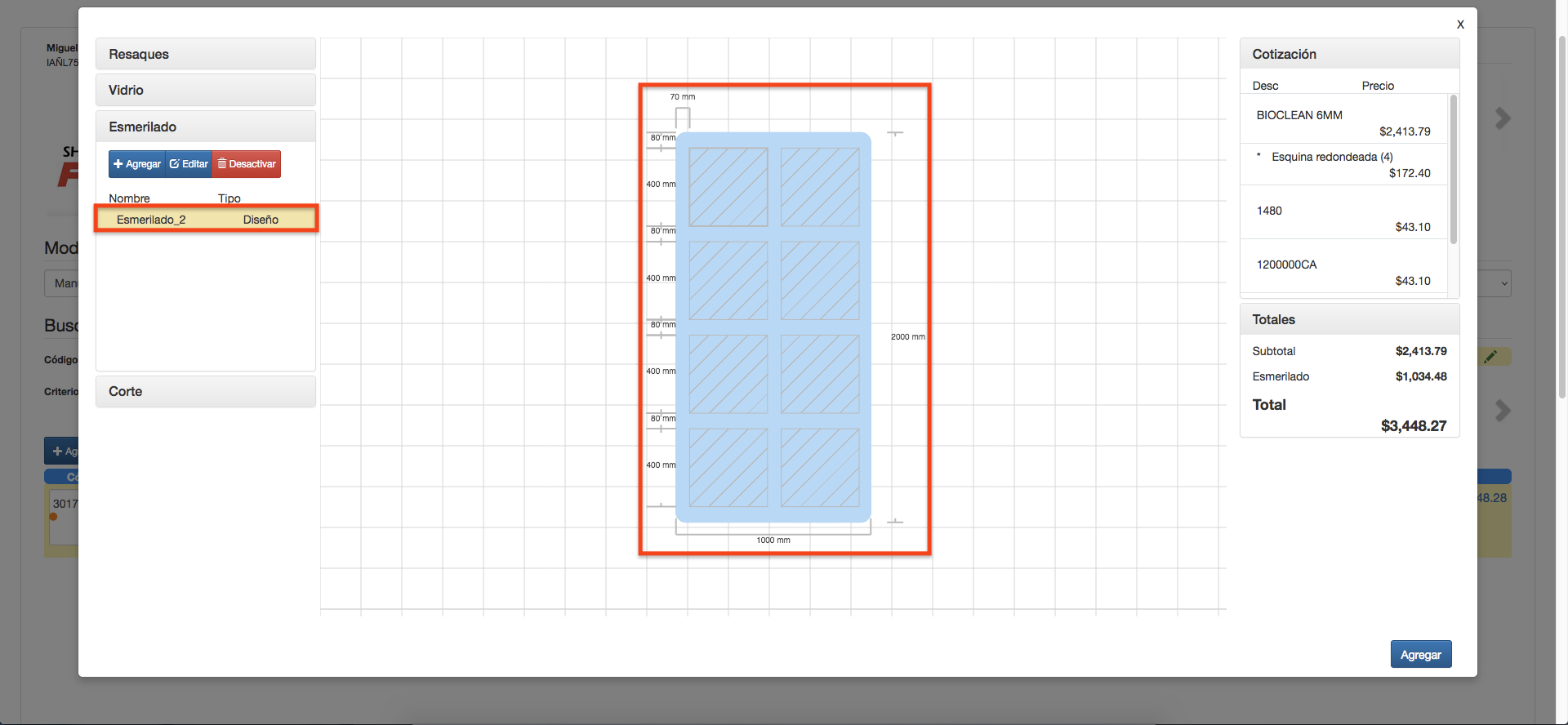
- Si el esmerilado de diseño sera «Cuadro», deberás configurar:
- Margen superior.
- Margen izquierdo.
- Ancho.
- Cantidad.
- Cuando tengas los valores según el requerimiento de tu cliente, sólo da clic en el botón «Guardar».

- Se agregará al listado, esto significa que se encuentra dentro del contenedor del esmerilado.
- Ahora dar clic en el botón de «Guardar» y se mostrará el diseño del esmerilado, se agregará en el listado de esmerilado, con el nombre y tipo de esmerilado.
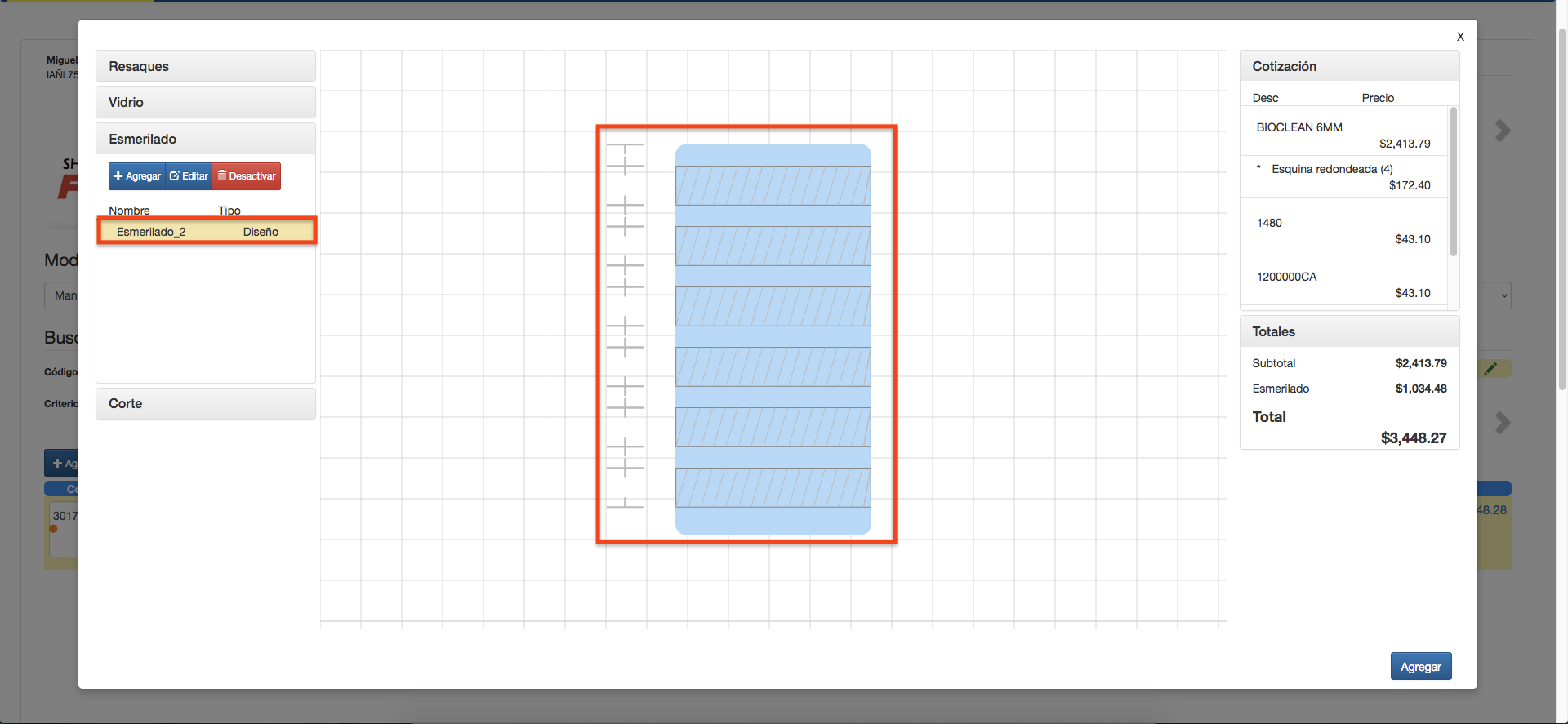
- Si el esmerilado de diseño sera de «Barra», deberás configurar:
- Orientación.
- Margen superior.
- Ancho.
- Cantidad.
- Cuando tengas los valores según el requerimiento de tu cliente, sólo da clic en el botón «Guardar».

- Se agregará al listado, esto significa que se encuentra dentro del contenedor del esmerilado.
- Ahora dar clic en el botón de «Guardar», se mostrará el diseño del esmerilado, se agregará en el listado de esmerilado, con el nombre y tipo de esmerilado.
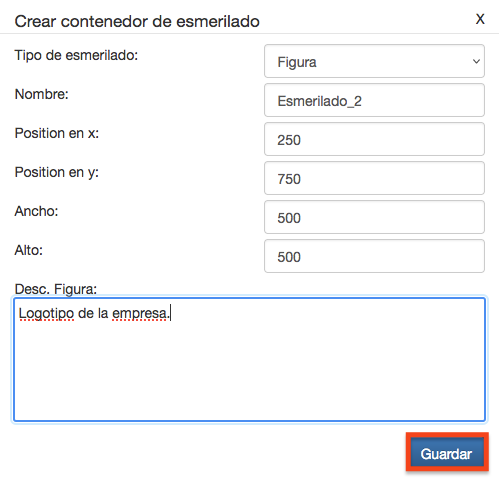
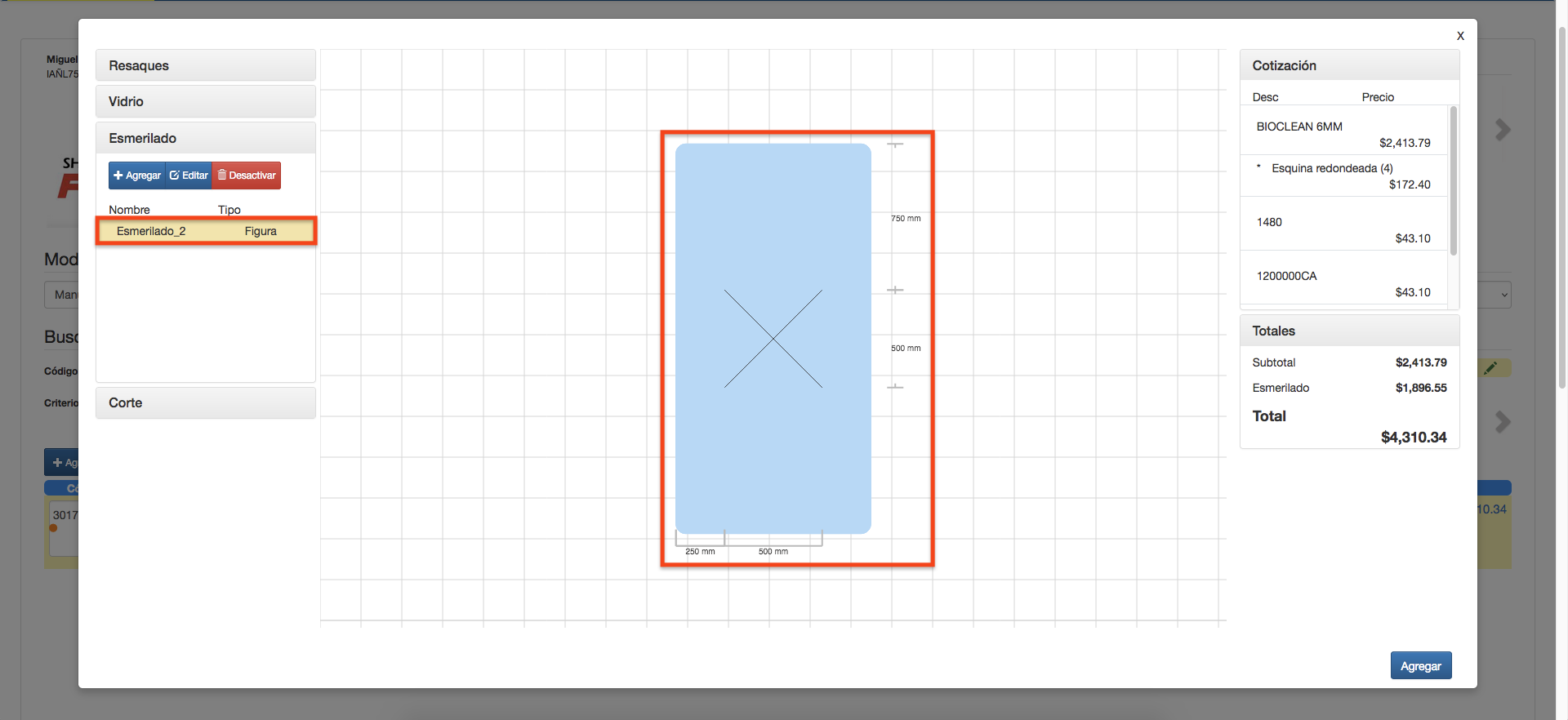
Esmerilado «Figura»
- En este caso tendrás que colocar las dimensiones de ancho y alto que tendra la figura que se va a esmerilar en el vidrio.
- Ya con las medidas tendrás que colocar la posición en «X» y «Y», estas serán en base a las dimensiones de la «Hoja de vidrio».
- Al igual tendrás que agregar una pequeña descripción de la figura que se va a realizar en el proceso de esmerilado.
- Cuando tengas los valores según el requerimiento de tu cliente, sólo da clic en el botón «Guardar».
- Después de dar clic en «Guardar», se mostrará el diseño del esmerilado y se agregará en el listado de esmerilado, con el nombre y tipo de esmerilado.
Corte
- En el «Cotizador de vidrios», también podrás agregar cortes en la «Hoja de vidrio» según lo requiera el cliente.
- Para agregar un corte en la hoja de vidrio, deberás abrir la sección de «Corte» y dar clic en el botón «Agregar».
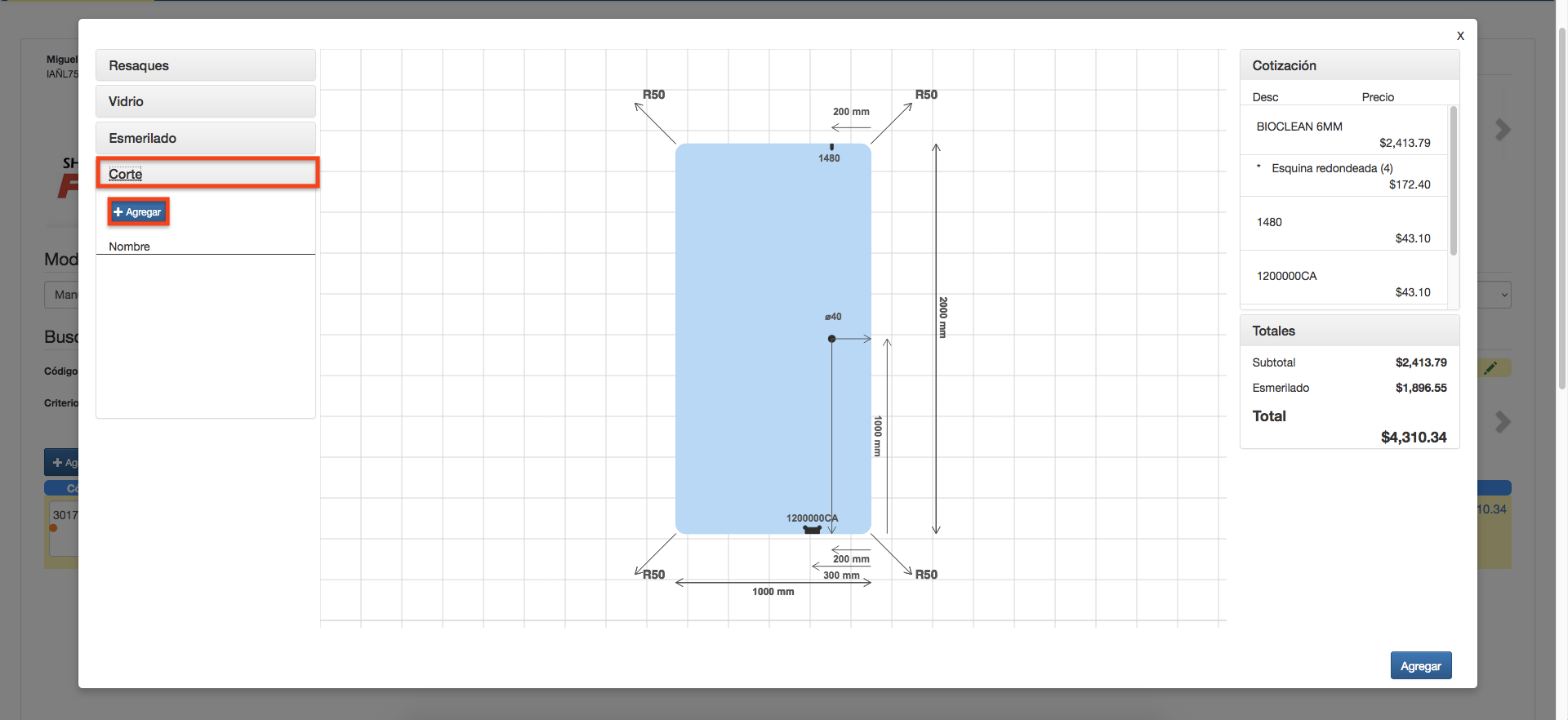
- Se abrirá un cuadro de diálogo, en este podrás asignarle un nombre al corte y agregar los puntos de referencia para realizar el corte.

- Deberás de agregar los puntos de referencia para el corte, sólo tienes que dar clic en el botón de «Agregar»
- Abrirá un cuadro de diálogo en el que te pedirá:
- Nombre del punto.
- Coordenada en X.
- Coordenada en Y.
- Tendrás que agregar cada punto de referencia en corte para que se muestre de forma correcta en la imagen de la «Hoja de vidrio»
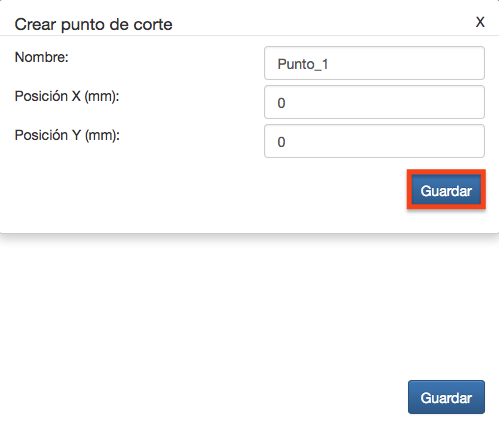


- Los puntos se irán agregando en el listado del corte, después de que tengas todos los puntos de corte que requieras, sólo tendrás que dar clic en el botón de «Guardar».
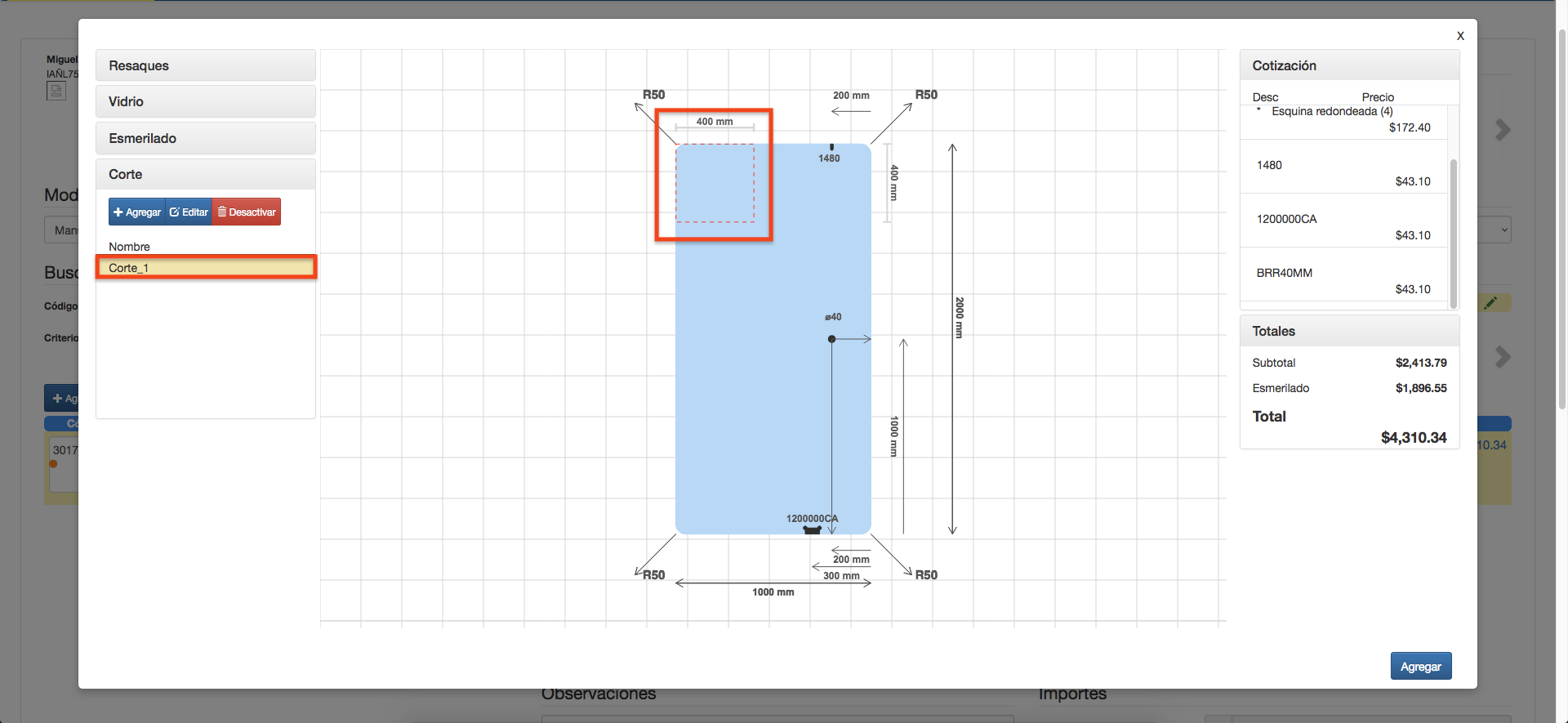
- El corte que se desea realizar se marcará en la hoja de vidrio y se agregará al listado de cortes.

Guardar cotización
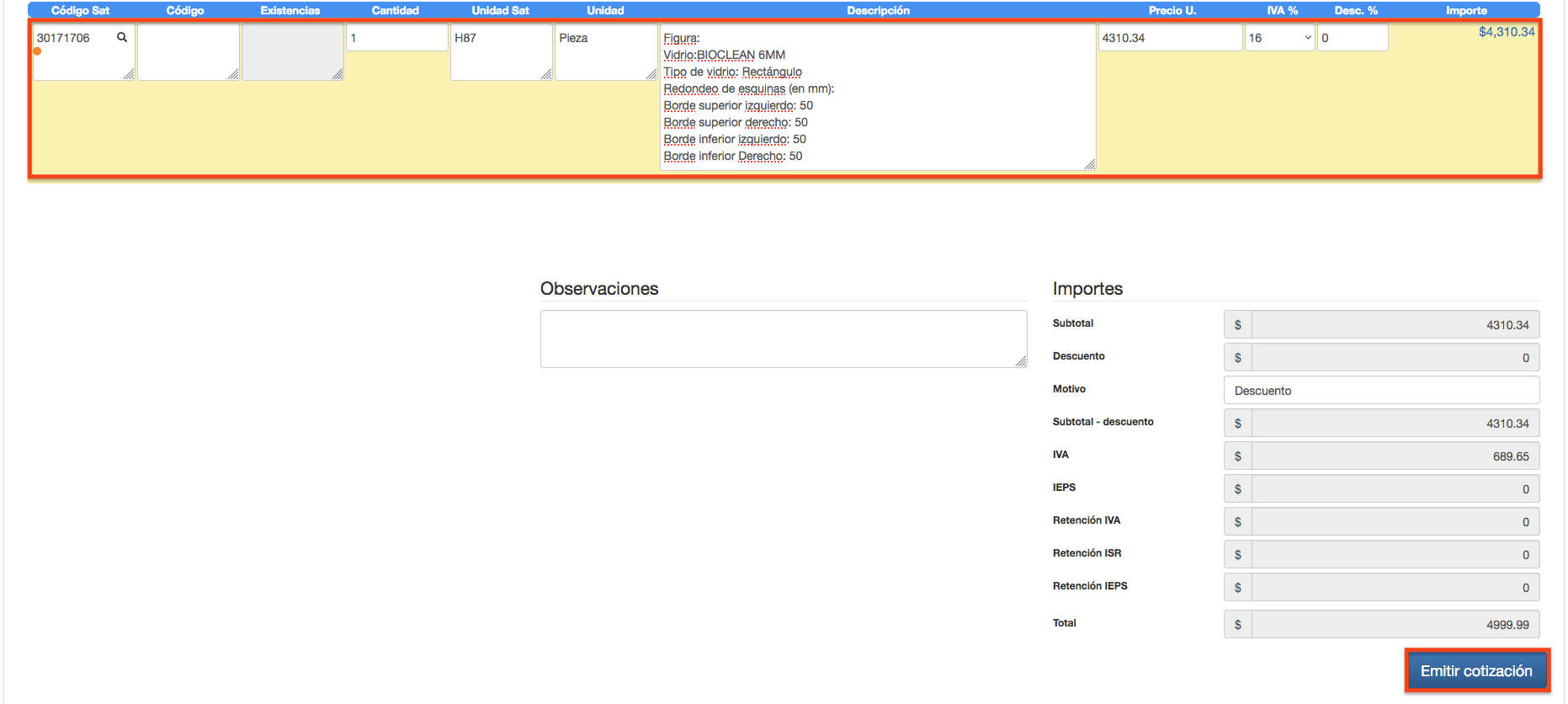
- Al final cuando tengas todos los ajustes necesarios en la «Hoja de vidrio» sólo tendrás que dar clic en el botón de «Agregar».

- Después de dar clic en «Agregar», se agregará en automático toda la información a partida:
- Código SAT.
- Unidad SAT.
- Unidad.
- Descripción.
- Precio unitario.
- La cantidad también se agrega en automático, la podrás modificar en base a la cantidad de vidrios que necesites con las mismas características.
- Al final sólo tendrás que dar clic en el botón «Emitir cotización» y se generará la cotización.
- Después de guardar la cotización aparecerá en el listado de cotizaciones realizadas.

- Desde este punto podrás podrás realizar diferentes acciones con la cotización, tales como:
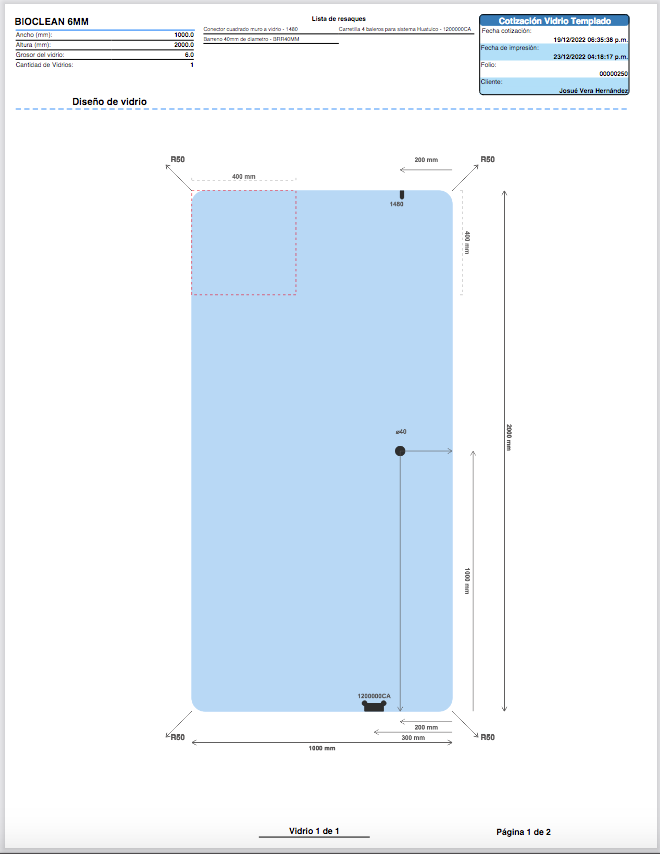
- Imprimir Vidrio.
- Esta opción descarga un reporte en formato PDF, con la imagen del vidrio y todas sus características.
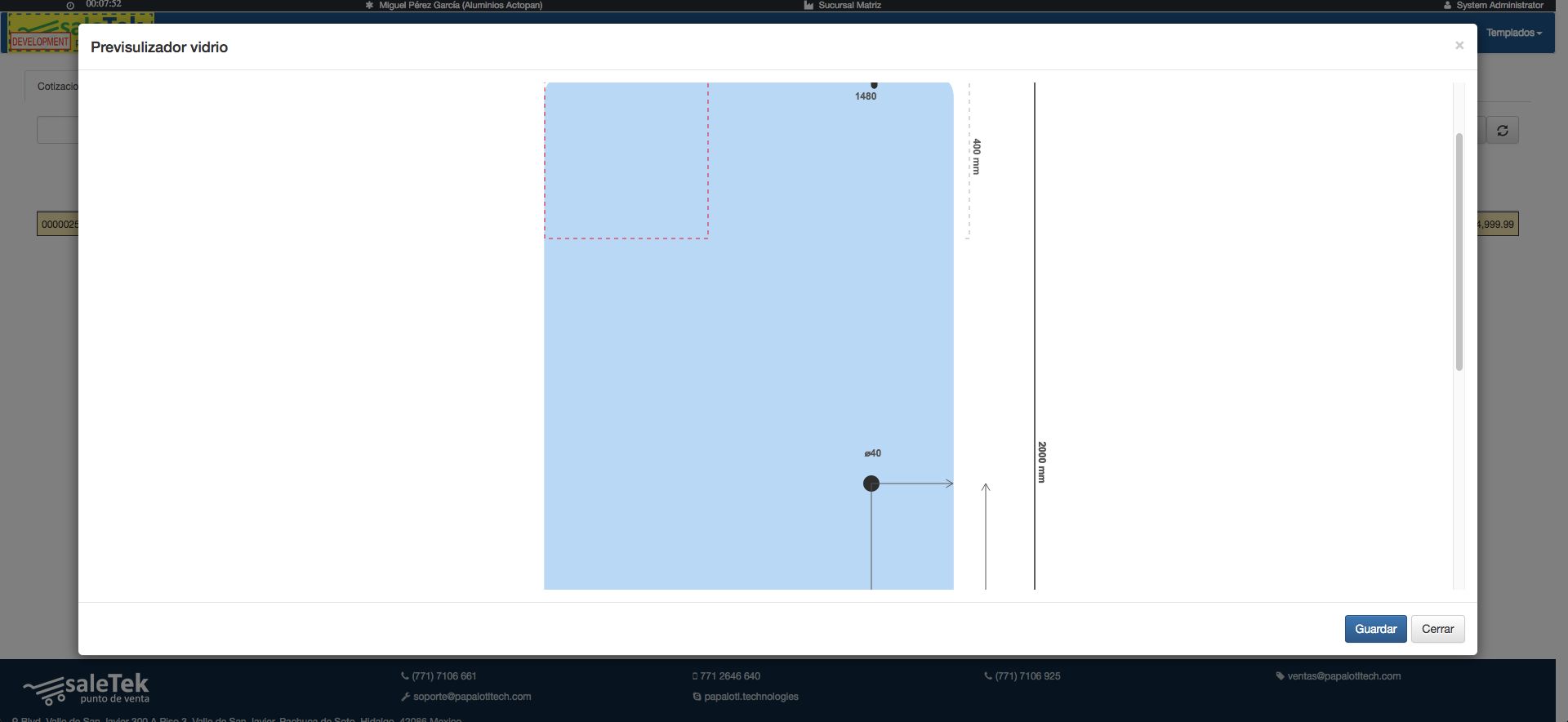
- Vista previa del vidrio.
- Se mostrará un cuadro de diálogo, con la imágenes del vidrio, estas se pueden mover de izquierda a derecha y de arriba hacia abajo.
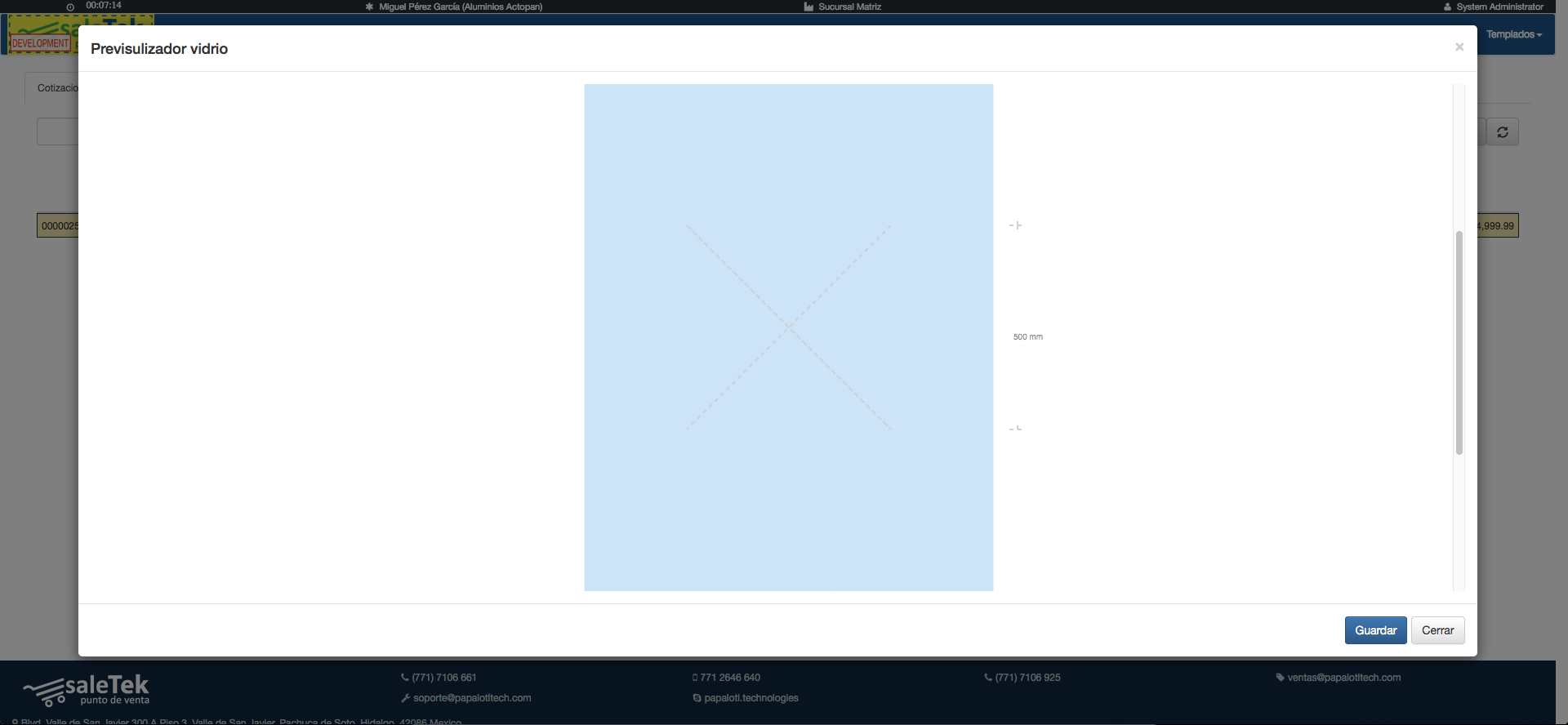
- Vista previa del esmerilado.
- Funciona de la misma forma que la vista previa, sólo que en este caso sólo abrirá el cuadro de diálogo cuando el vidrio tenga esmerilado, en caso de no contar con uno se mostrará un mensaje indicando que esa cotización no tiene ningún vidrio esmerilado.
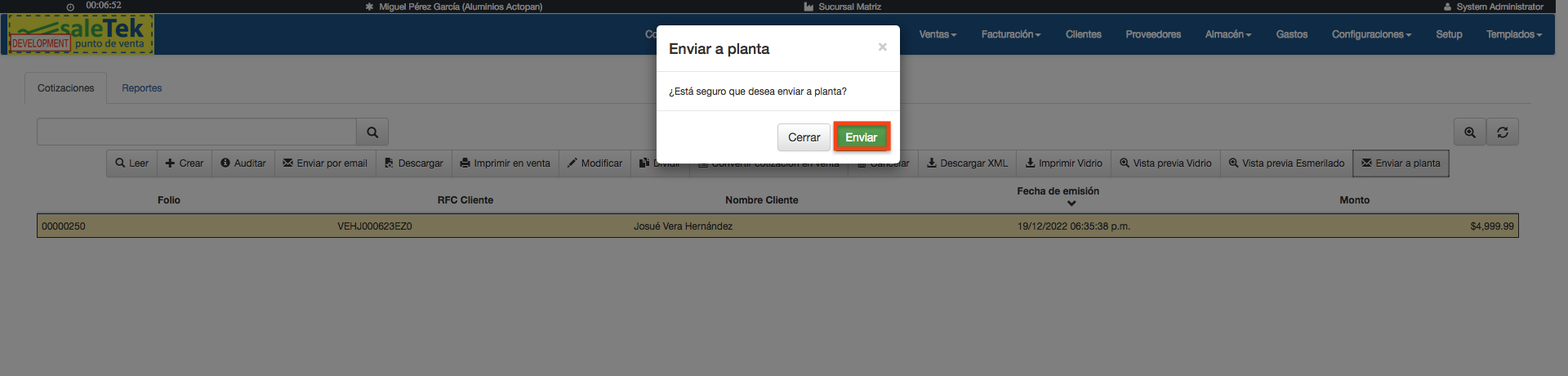
- Enviar a planta.
- Al dar clic en esta opción, se enviará a imprimir la cantidad de etiquetas necesarias según la cotización.
- Imprimir Vidrio.