En este post se aprenderá como crear esmerilados y contornos para poder utilizarlo en el «Cotizador de templados».
Crear producto
- Primero hay que crear el producto con el precio que se relacionará al tipo de esmerilado o contorno.
- Hay que entrar al apartado de «Productos» y crear un nuevo producto.

- Al crear el producto para esmerilado y contorno, hay que asignarle el tipo de «Servicio de vidrio templado» para que este aparezca en el creador de vidrios.


- Desde la creación del producto recuerda que también deberás asignar el precio, ya que para el tipo «Servicio de vidrio templado» el precio de venta esta configurado por «Precio fijo por tipo de cliente.»

- Cuando los datos del producto y el precio estén completos y sean correctos, podrás guardar el nuevo producto.
NOTA: Recuerda que deberás de crear un producto por cada tipo de variante de esmerilado o contorno, esto por que cada uno tiene un precio de maquila diferente.
Crear esmerilados y contornos
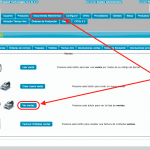
- Ahora con el producto de tipo «Servicio de vidrio templado» creado correctamente, debemos dirigirnos al apartado de «Configuración de vidrio y templado» este se encuentra dentro de «Templados».

Contornos
- Dentro del apartado de «Configuración vidrio y templado» hay que posicionarse en la sección de «Contornos», en está sección se podrán crear los diferentes tipos de contornos disponibles.

- Hay dos tipos diferentes que se podrán crear, ya sea «Borde» o «Esquina».
Borde
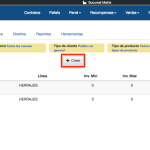
- Si se desea crear un contorno de tipo «Borde», hay que dar clic en el botón de «Crear» y llenar la información que solicita la ventana de diálogo que se muestra.
- Deberás seleccionar el «Tipo de contorno» de la lista de ítems que ya están precargados.
- El «Tipo» será «Borde».
- El espesor será el que delimita con que vidrios es compatible y en que casos se muestra en el «Cotizador de vidrio».
- Para asignar el producto, podrás buscar ya sea por el código o por el nombre del producto que fue creado con anterioridad.
- Al final sólo hay que dar clic en «Crear contorno», se agregará en el listado y se mostrará un mensaje de que el contorno se ha creado exitosamente.

Esquina
- Si se desea crear un contorno de tipo «Esquina», hay que dar clic en el botón de «Crear» y llenar la información que solicita la ventana de diálogo que se muestra.
- En «Tipo de contorno» no sera necesario seleccionar ningún ítem de la lista, ya que este valor no se guarda.
- El «Tipo» será «Esquina».
- El espesor será el que delimita con que vidrios es compatible y en que casos se muestra en el «Cotizador de vidrio».
- Para asignar el producto, podrás buscar ya sea por el código o por el nombre del producto que fue creado con anterioridad.
- Al final sólo hay que dar clic en «Crear contorno», se agregará en el listado y se mostrará un mensaje de que el contorno se ha creado exitosamente.

- Después de dar clic en «Crear contorno» y se muestre el mensaje de «Se ha creado exitosamente», habrás concluido con el proceso de creación de un contorno.
NOTA: Recuerda que tendrás que dar de alta cada variante de borde y esquina, en caso de que no se de alta o este no exista, no aparecerá en el «Cotizador de templados».
NOTA: En el «Cotizador de templados» sólo aparecerán los que se hayan dado de alta correctamente y correspondan al tipo de vidrio.


Esmerilado
- Dentro del apartado de «Configuración vidrio y templado» hay que posicionarse en la sección de «Esmerilado», en esta sección se podrán crear los diferentes tipos de esmerilado.

- Si se desea crear un esmerilado, hay que dar clic en el botón de «Crear» y llenar la información que solicita la ventana de diálogo que se muestra.
- Deberás seleccionar el «Tipo de esmerilado» de la lista de ítems que ya están precargados.
- Para asignar el producto, podrás buscar ya sea por el código o por el nombre del producto que fue creado con anterioridad.
- Al final sólo hay que dar clic en «Crear esmerilado», se agregará en el listado y se mostrará un mensaje de que el esmerilado se ha creado exitosamente.

- Después de dar clic en «Crear esmerilado» y se muestre el mensaje de «Se ha creado exitosamente», habrás concluido con el proceso de creación de un esmerialado.
NOTA: Recuerda que tendrás que dar de alta los tipos diferentes de esmerilado, al terminar con el alta de los esmerilados, los podrás visualizar en el listado de «Tipo de esmerilado» dentro del «Cotizador de vidrios».