Instalación del Impresor de Etiquetas
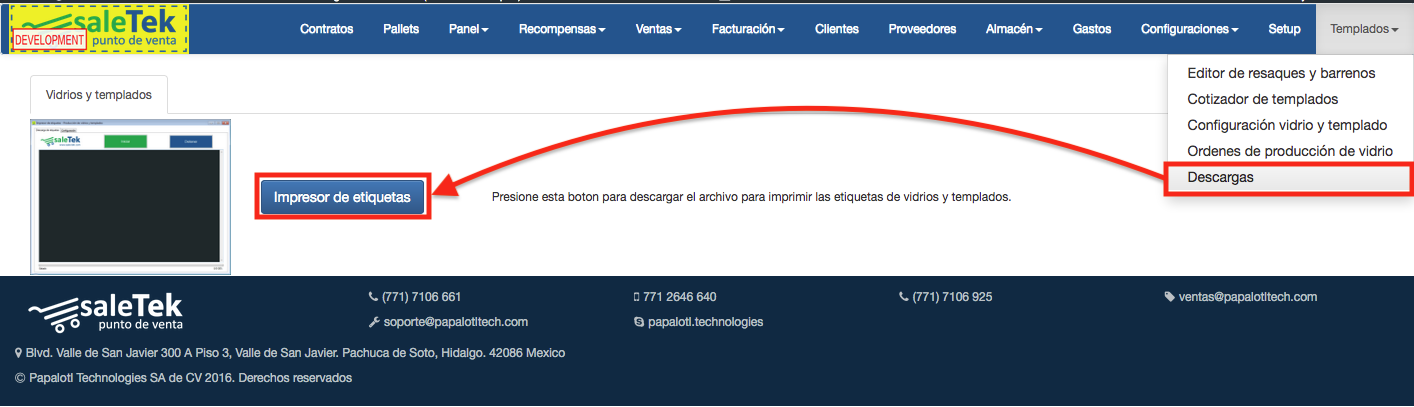
- Para descargar el «Impresor de Etiquetas» se debe de hacer desde el apartado de descargas, este se encuentra dentro de tu sesión en «saleTek», después de realizar la descarga el archivo deberá de aparecer en la carpeta de «Descargas» en tu explorador de archivos.
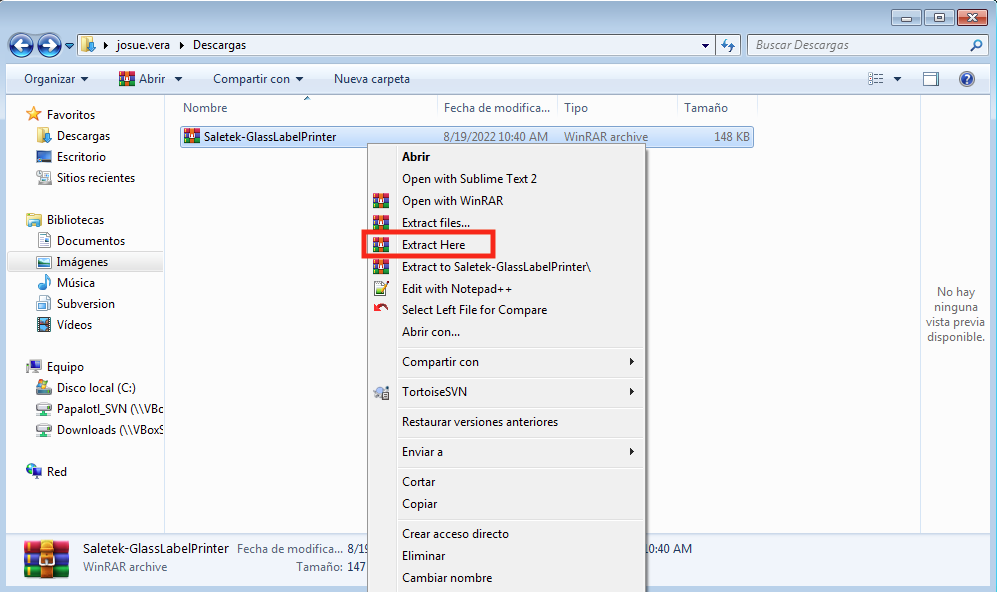
- Localiza el archivo .RAR que acabas de descargar y descomprime.
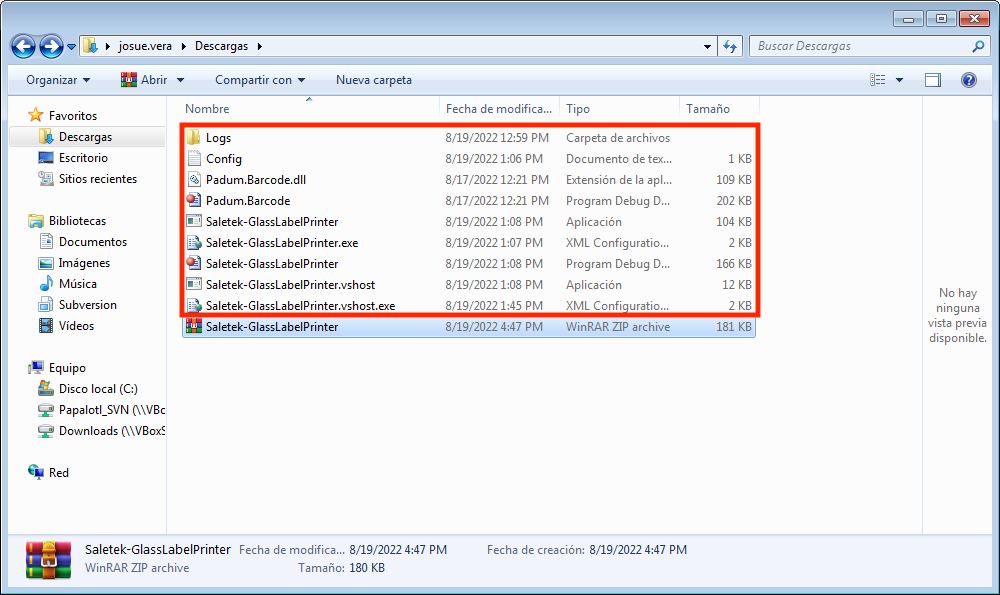
- El Impresor de etiquetas está compuesto de una carpeta y ocho archivos, te recomendamos que al descomprimir lo hagas a una carpeta o subdirectorio sin más archivos para no perderlos de vista. Una vez que los hayas extraído, deberás de ver lo siguiente.
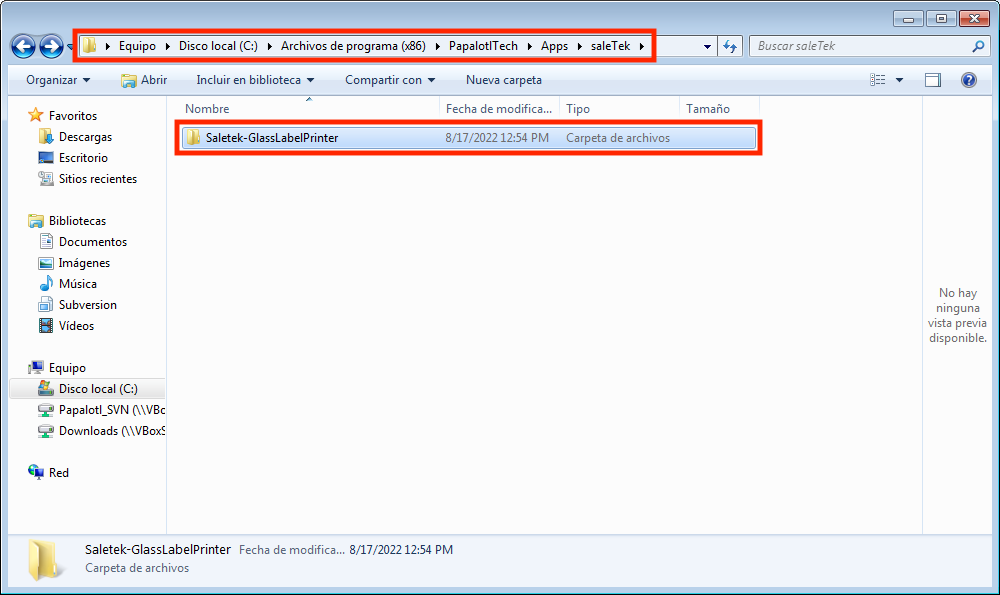
- Crea las carpetas que necesites para armar la ruta: «C:\Program Files (x86)\PapalotlTech\Apps\saleTek\Saletek-GlassLabelPrinter» y dentro de esta copia los archivos que extrajiste del archivo .RAR en el paso anterior.
Configura el Impresor de etiquetas
- Dirígete a la carpeta o directorio de instalación del Impresor de etiquetas (C:\Program Files (x86)\PapalotlTech\Apps\saleTek\Saletek-GlassLabelPrinter) y localiza el archivo «Saletek-GlassLabelPrinter.exe.config»
- Usando el editor de texto de tu preferencia, ábrelo y localiza «SaletekLabelGetter_BluePrintDataWs_GetBluePrintData». Deberás de ajustar el valor de este.

- El valor que debes de usar es el siguiente:
https://www.plataformakoatl.com/aluminios_v2/Services/GlassBluePrint/GetBluePrintData.asmx - Ya que hayas ajustado el valor, debes de guardar los cambios y cerrar el archivo.
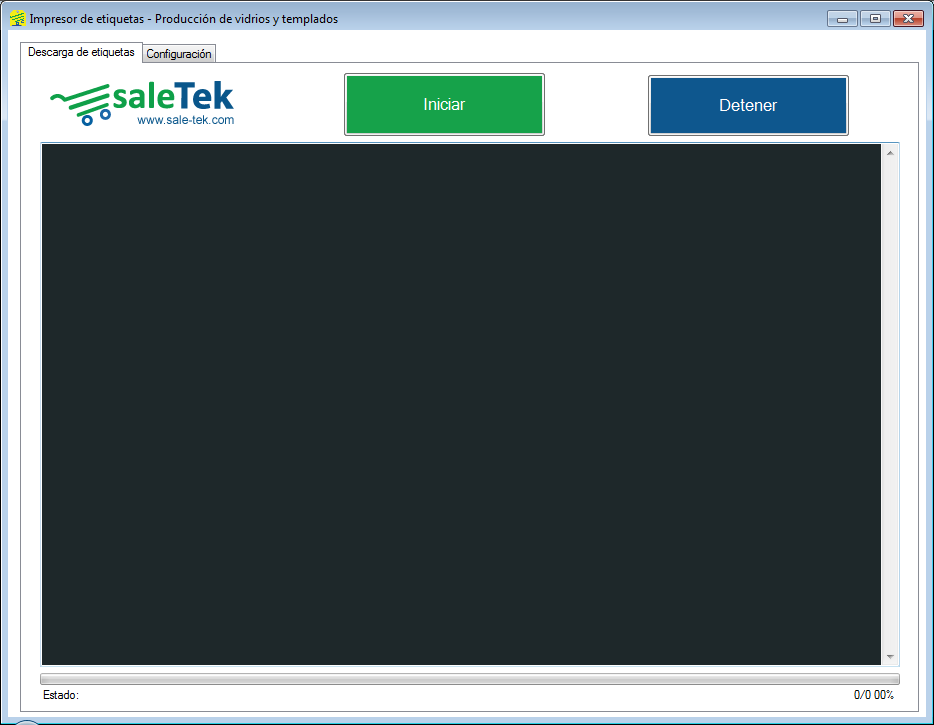
- Ahora deberás de ejecutar el Impresor de etiquetas para completar la configuración de este, para esto debes de dar clic derecho en el archivo «Saletek-GlassLabelPrinter.exe» y ejecutar como administrador. tendrás que ver la siguiente pantalla.
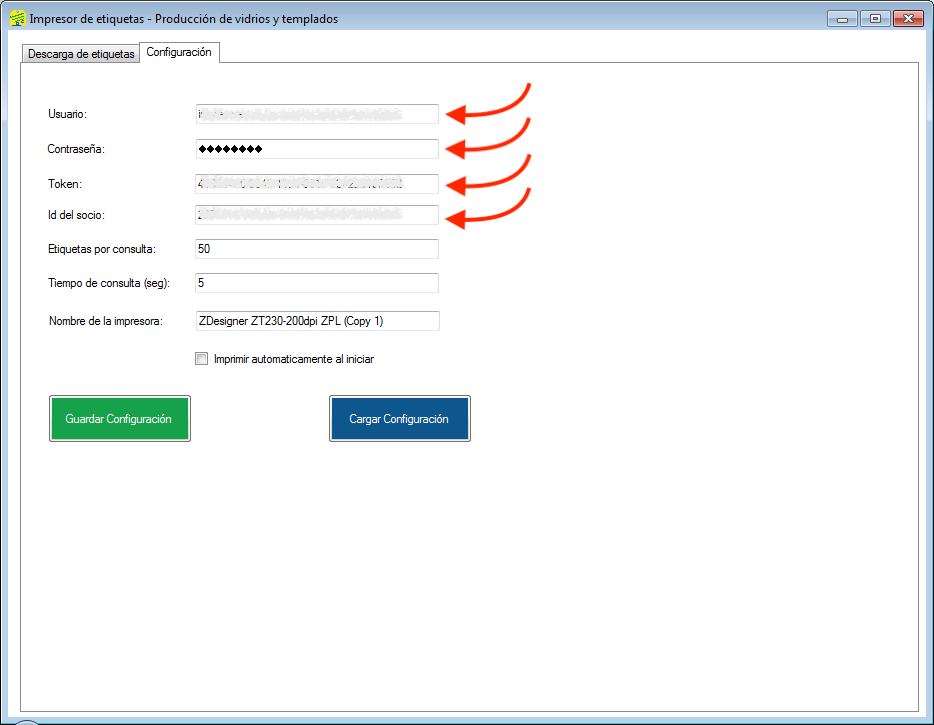
- Da clic en la pestaña «Configuración». En esta escribe los datos que te proporcionamos Usuario, Contraseña, Token y el Id del socio.
Nota: Si no cuentas con estos datos, favor de contactarnos al correo soporte@papalotltech.com
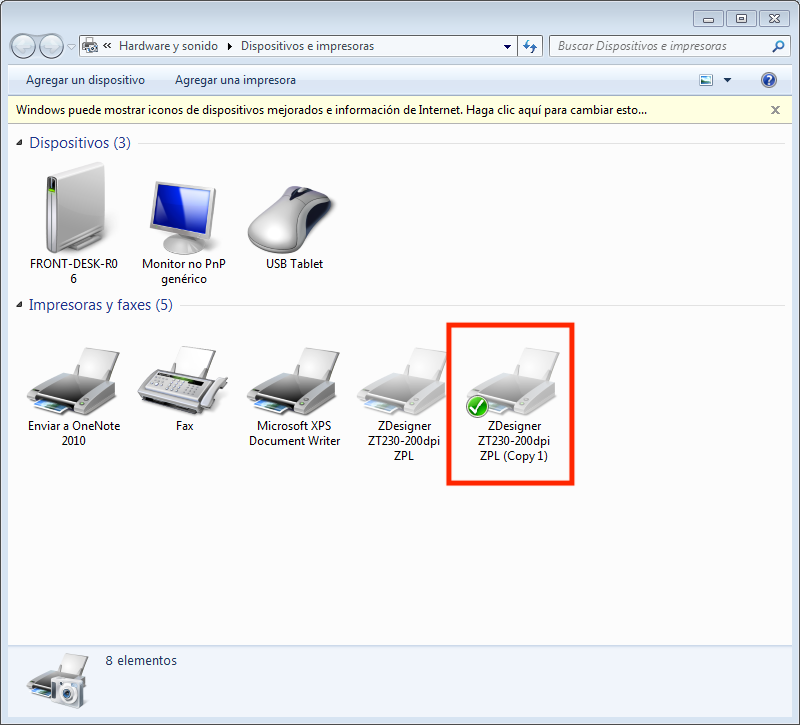
- Al igual debes de escribir el nombre de la impresora, este debe de ser idéntico a como se encuentra en el apartado de Dispositivos e impresoras»
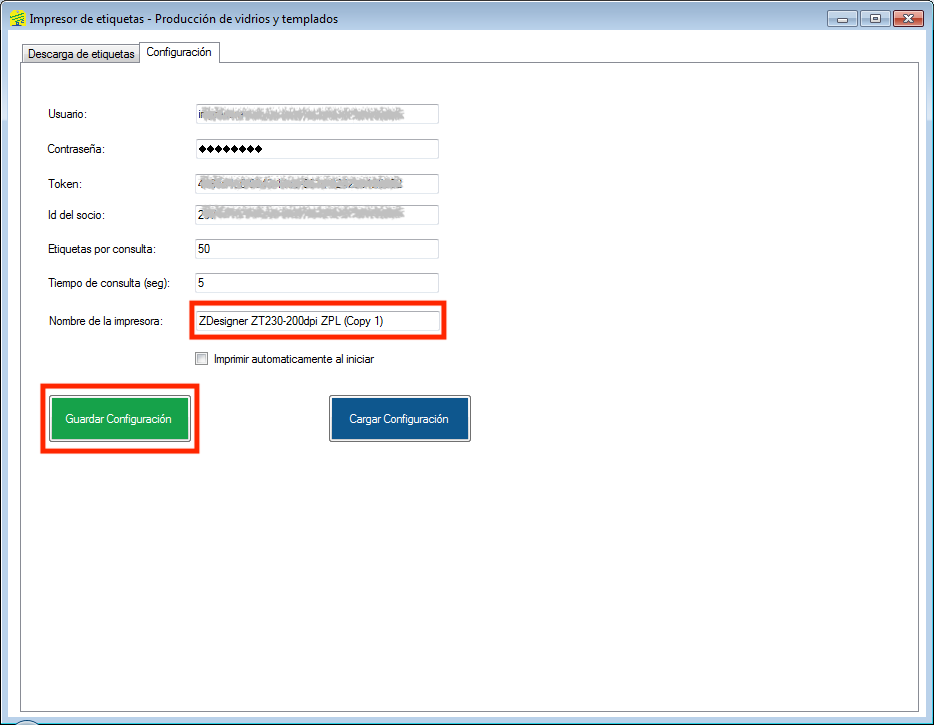
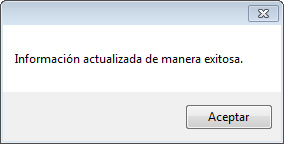
- Presiona el botón «Guardar Configuración». Deberá de aparecer un mensaje que indique que la información se ha guardado exitosamente.
Para la impresión de etiquetas
- Con la misma aplicación abierta, selecciona la pestaña de «Descarga de etiquetas»
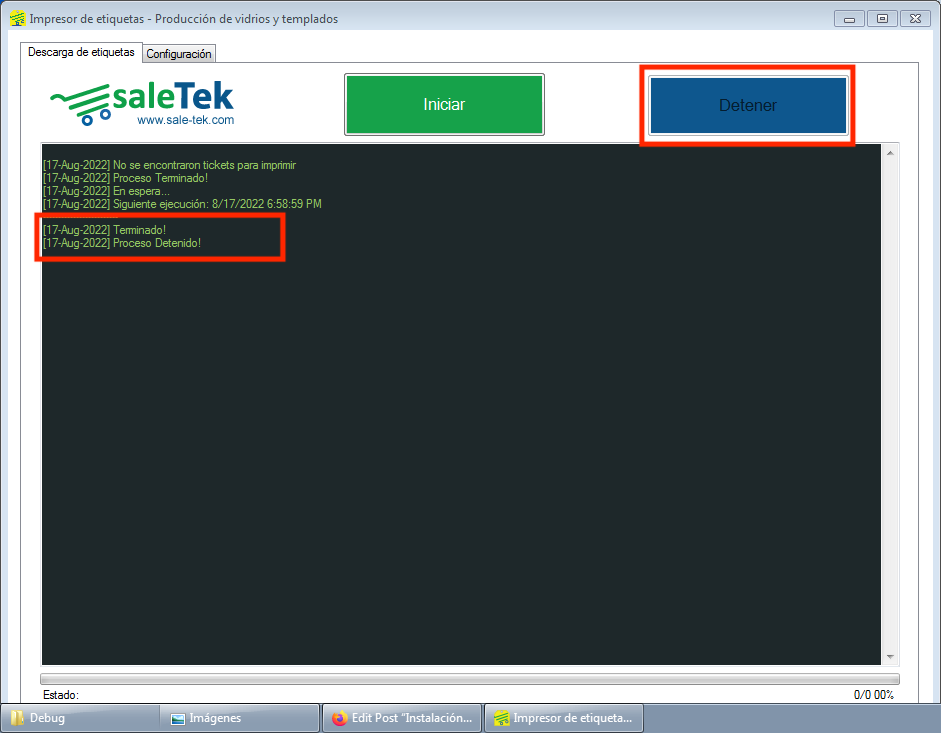
- Hay que dar clic en el botón de iniciar y el Impresor de etiquetas comenzará a buscar si hay etiquetas pendientes de imprimir.
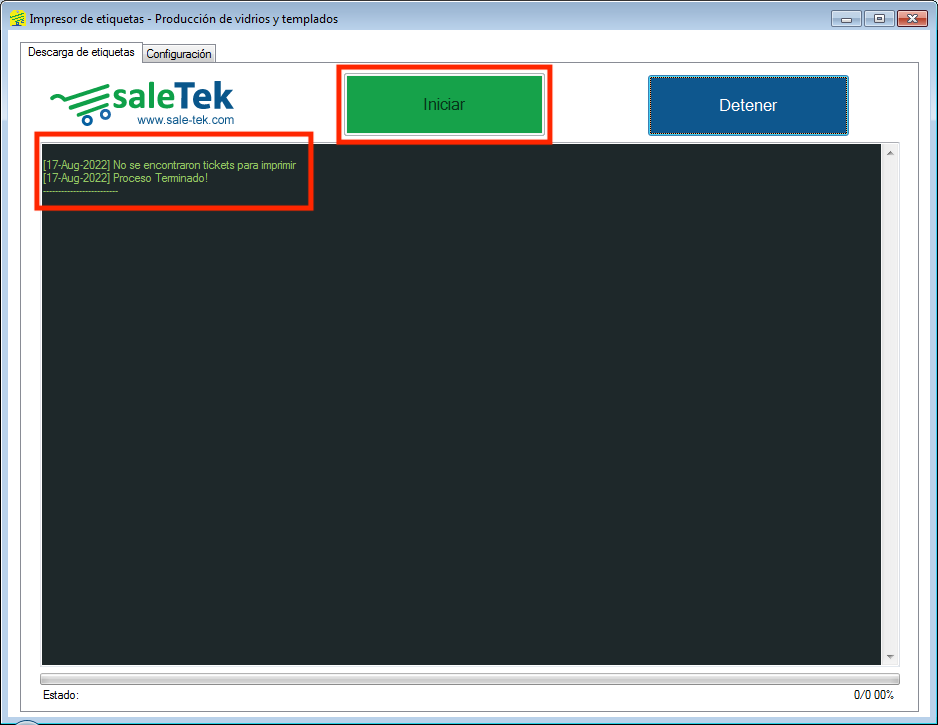
- Este proceso seguirá hasta que le demos clic en detener o cerremos el Impresor de etiquetas.
- Si se desea que el Impresor comience a trabajar inmediatamente después de ejecutarlo, hay que realizar el ajuste desde «Configuración»
- Hay que activar el check de «Imprimir automáticamente al iniciar»
- Una vez activo hay que guardar la configuración.
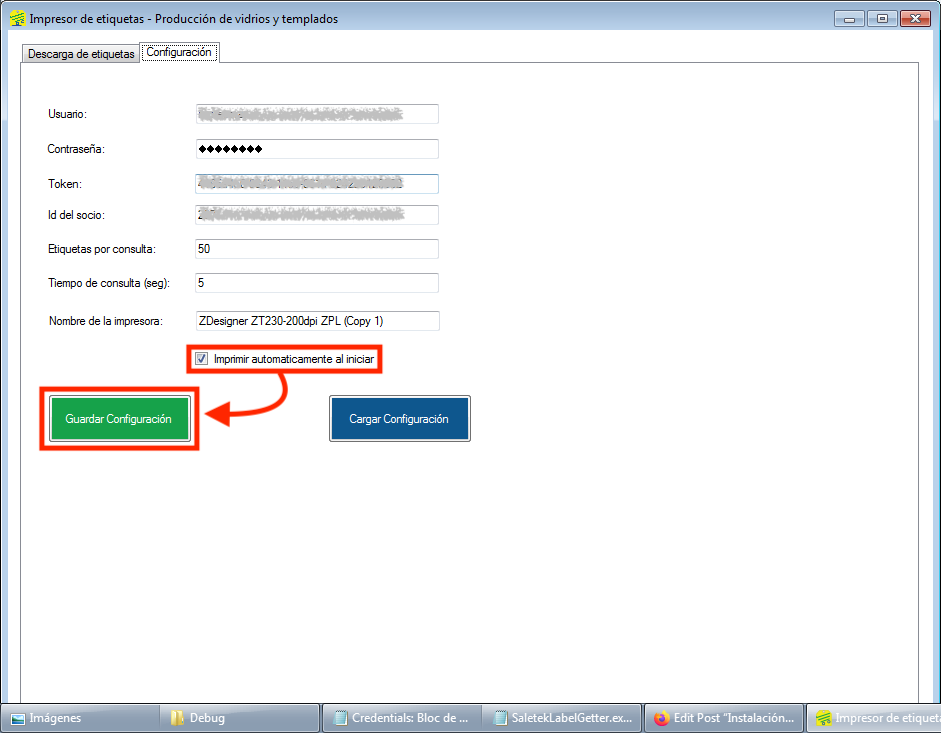
- Ya con el ajuste realizado, cada que se ejecute la aplicación se iniciará el proceso en automático.
- Para detener el proceso de impresión, se debe utilizar el botón de detener, al realizar esta acción en la pantalla se mostrará que el proceso ha sido detenido.