En el siguiente post daremos los pasos a seguir para realizar una clasificación adecuada de tus productos de acuerdo al catálogo de productos y servicios (c_ClaveProdServ) y al catálogo de unidades de medida (c_UnidadMedida) en Saletek
- Paso 1: Ingresa a Saletek en la siguiente URL:
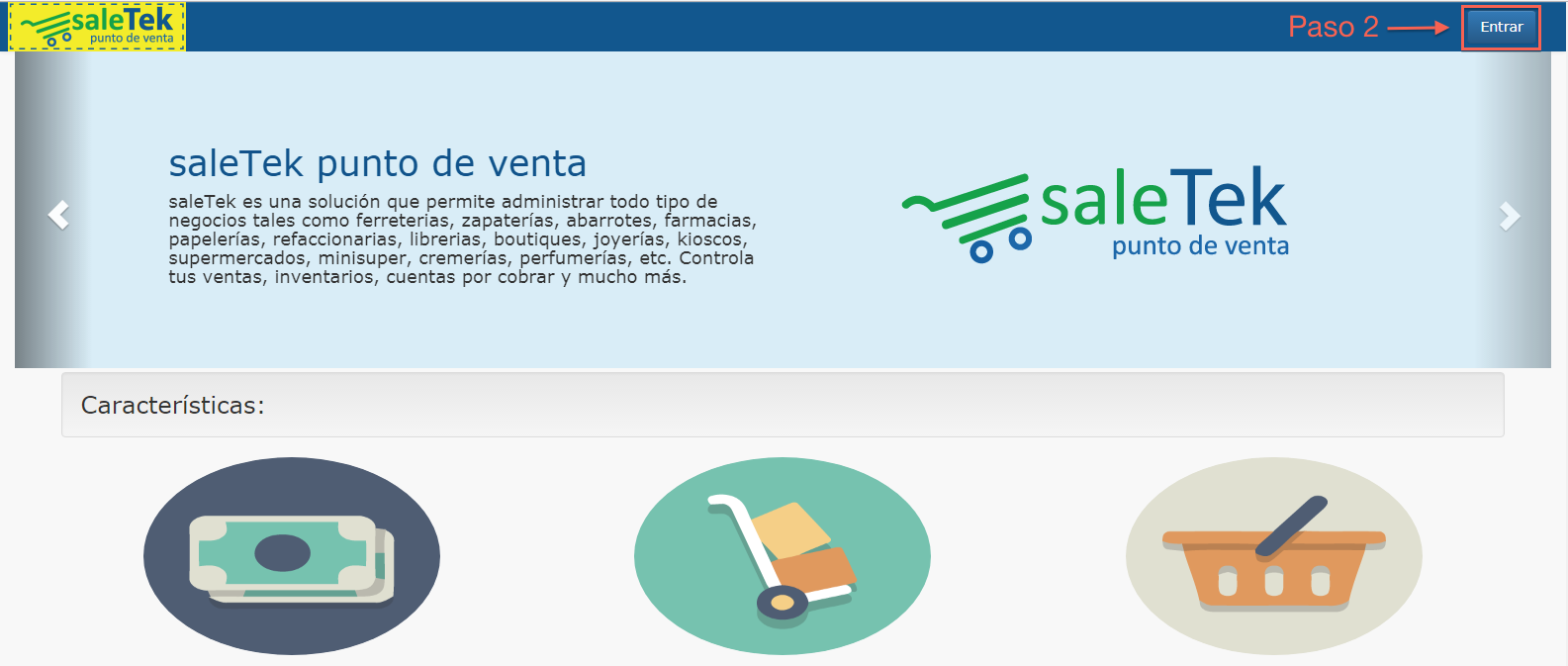
- Paso 2: Da click en el botón “Entrar”
- Paso 3: Ingresa tu usuario y contraseña
- Paso 4: Da click en el botón “Entrar”

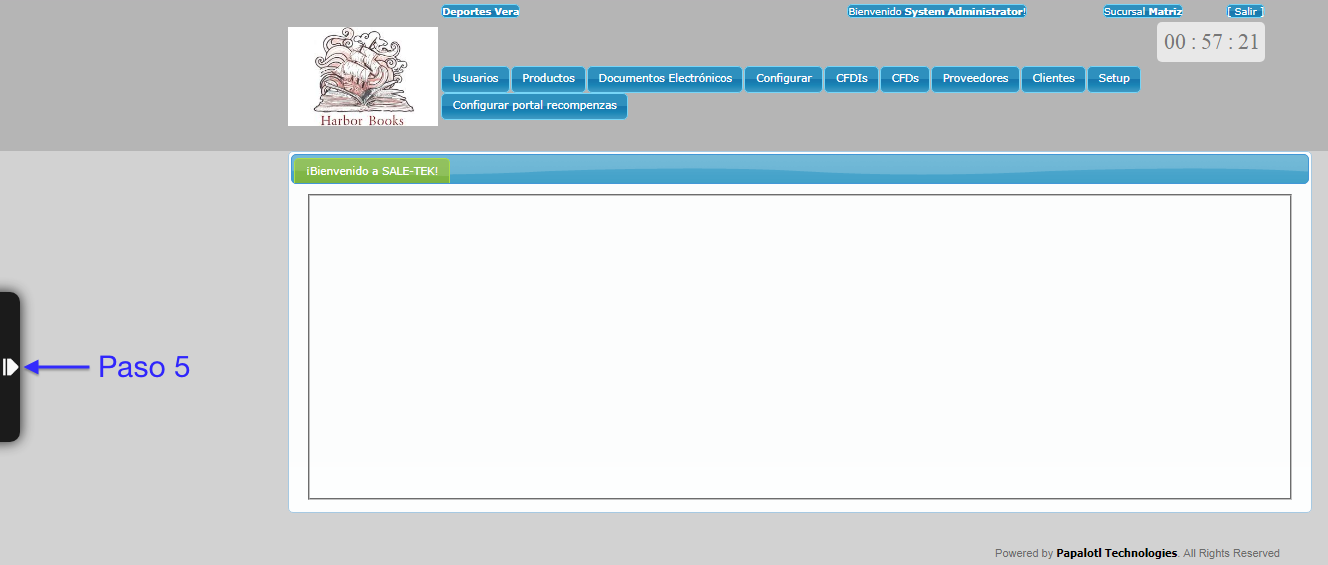
- Paso 5: Enseguida en la parte central del lado izquierdo de tu pantalla hay un pequeño cuadro negro con una flecha blanca [⇒] da click
- Paso 6: Elige la opción de “Punto de venta”
- Paso 7: En la parte superior de tu pantalla te aparecerá un menú con diferentes opciones, da click en el botón “Productos”

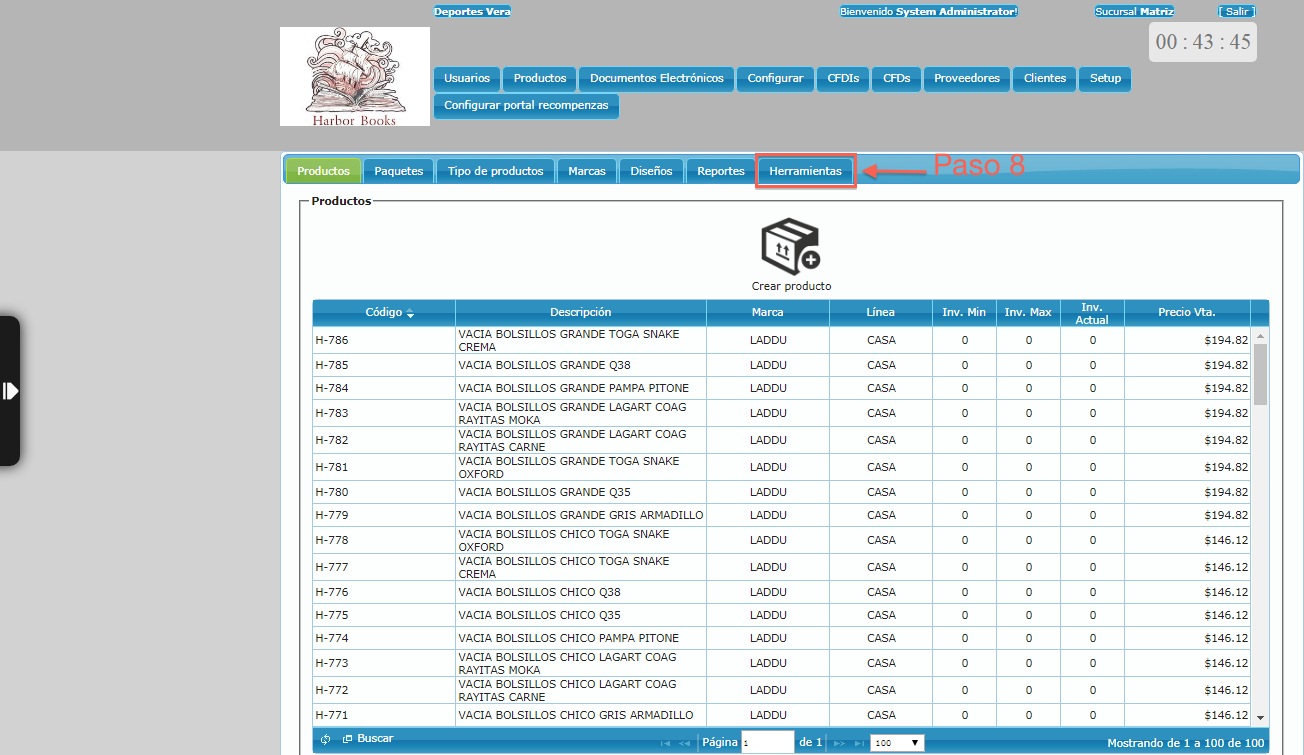
- Paso 8: Se desplegará la siguiente pantalla en donde podrás observar una lista de todos tus productos, enseguida da click en el TAB “Herramientas”.
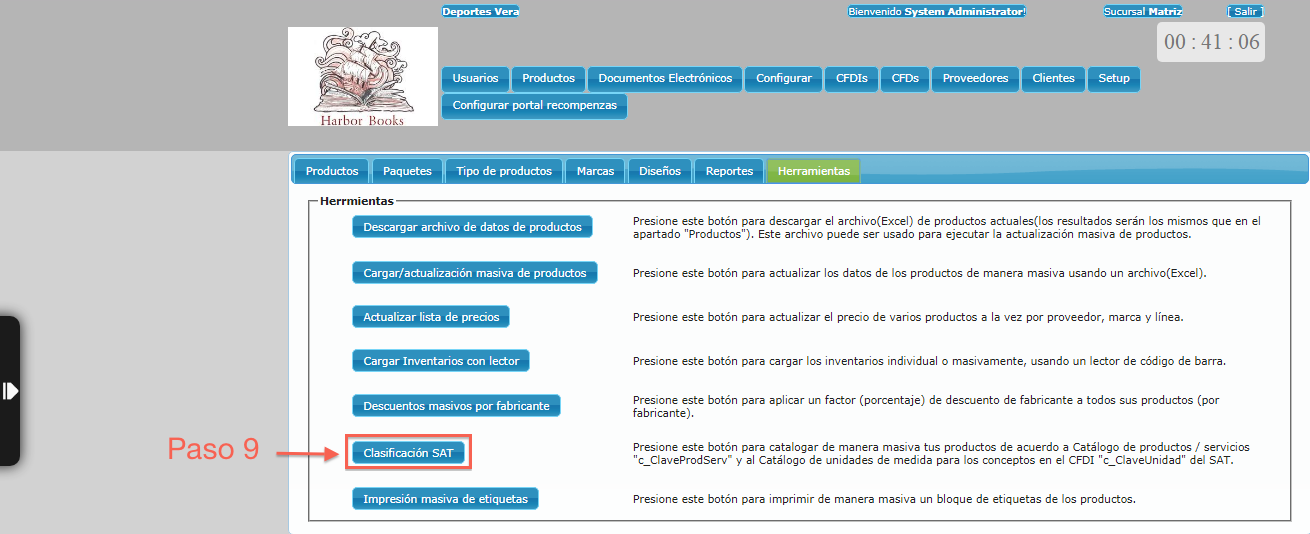
- Paso 9: Una vez estando en el apartado de Herramientas, da click en el botón “Clasificación SAT”
- Paso 10: Te desplegará la siguiente pantalla de clasificación de productos y servicios. Podrás observar en la parte superior una barra de «porcentaje de avance» la cual avanzará gradualmente de acuerdo a como vayas clasificando tus productos.

- Paso 11: En la siguiente sección “Selecciona una acción” ya sea “Clasificar” o “Remover clasificación”. En este caso vamos a seleccionar la opción de «Clasificar».
- Selecciona “Clasificar” para clasificar tus productos de acuerdo al catálogo SAT
- Selecciona “Remover clasificación” si deseas eliminar una clasificación de productos

- Paso 12: Ahora continuemos con la sección de “Seleccione una clave de producto o servicio y una unidad”

- Paso 13: En la “Clave del producto o servicio” se recomienda “ingresar al menos una palabra” del producto que desees clasificar. Por ejemplo, supongamos que necesitamos clasificar un juego de mesa. Entonces sería suficiente con poner las palabras «Juegos de mesa»
- Paso 14: “Selecciona” la sugerencia más adecuada para la clasificación de tu producto. Una vez que se haya seleccionado la opción de juego de mesa aparecerá la “clave del producto más la descripción”. Por ejemplo [60141102 – Juegos de mesa]

En caso de que quieras realizar una búsqueda más detallada (avanzada) en la clave de un producto o servicio da click en el siguiente link
https://clientes.sale-tek.com/busqueda-avanzada-catalogo-sat/
De lo contrario continúa con el siguiente paso
- Paso 15: En la «Unidad de medida» se recomienda “ingresar una palabra de la unidad de medida” en la cual se van a clasificar los productos. Por ejemplo: Supongamos que la unidad de medida para clasificar los juegos de mesa es «Pieza» entonces ingresamos dicha palabra
- Paso 16: “Selecciona” una de las sugerencias de la unidad de media de acuerdo al producto que vas a clasificar. Una vez que se haya seleccionado la opción de pieza aparecerá la «clave de la unidad de medida más la descripción». Por ejemplo: [H87 – Pieza]

- Paso 17: En la sección «Buscador de productos a catalogar» se pueden utilizar los filtros de tipo de producto, marca, línea y proveedor de acuerdo a tus necesidades de búsqueda, en este caso vamos a «seleccionar» la opción «Todos» en cada uno de dichos filtros.

- Paso 18: En el segundo filtro de búsqueda esta la opción de «activar» el filtro de precio de compra, sirve para poder limitar la búsqueda de los productos a clasificar por un precio menor, mayor o igual si se requiere.
En este caso no utilizaremos el filtro de precio de compra

- Paso 19: En el tercer filtro de búsqueda puedes «Escribir» hasta 5 palabras que desees incluir en la búsqueda.
Por ejemplo: nosotros solo ingresamos las palabras (juego y mesa) esto quiere decir, que la búsqueda se limitará a productos que contengan las palabras «juego» y «mesa».

- Paso 20: En el cuarto filtro de búsqueda puedes «Escribir» hasta 5 palabras que desees excluir en la búsqueda. Por ejemplo: nosotros solo ingresamos la palabra «armadillo».
Esto quiere decir, que la búsqueda eliminará aquellos productos que contengan la palabra «armadillo»

- Paso 21: Una vez ingresados los datos para filtrar la búsqueda da click en el botón “Buscar ahora”

- Paso 22: Te aparecerá la siguiente pantalla, mostrándote el total de tus “productos encontrados” de acuerdo al filtro de búsqueda que especificaste.
Aquí te recomendamos hacer una inspección visual de los resultados mostrados, por si requieres cambiar los filtros de búsqueda.

- Paso 23: Da click en «Cerrar»
En la sección “Validar coincidencias encontradas y catalogar” en caso de que quieras volver a visualizar los productos encontrados da click en el botón «Ver coincidencias» . De lo contrario continúa con el siguiente paso.
- Paso 24: Da click en el botón “Catalogar ahora”.

- Paso 25: Una vez que el proceso haya finalizado, la barra de avance se verá afectada y ahora mostrará el porcentaje que hemos clasificado hasta este punto:

- Paso 26: Repetir este proceso desde el Paso 11 hasta clasificar el 100% de tus productos.