Instalar la aplicación para descargar los drivers de la impresora.
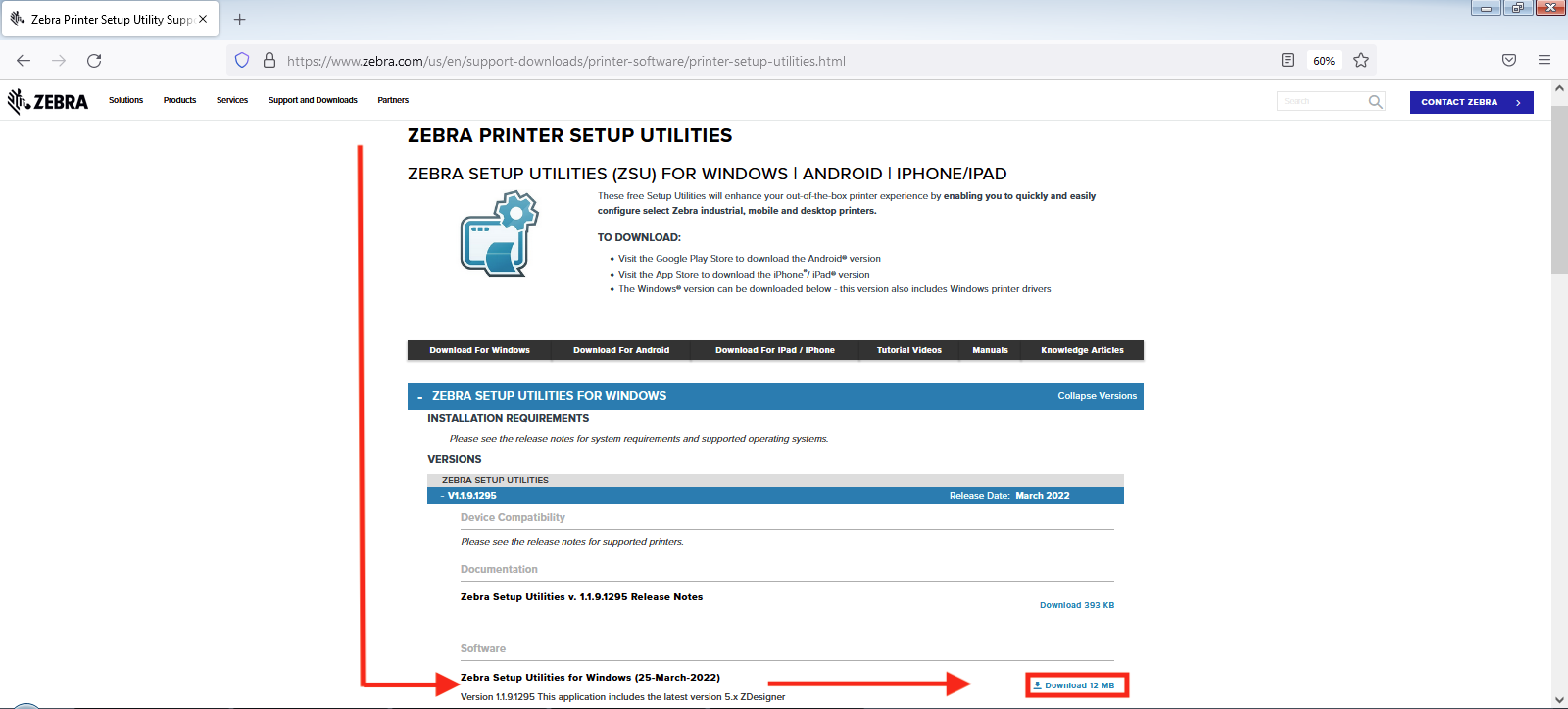
- Abre tu navegador e ingresa al sitio http://www.zebra.com/setup.
- Hay que localizar el apartado Zebra Setup Utilities for Windows (25-March-2022) y dar clic en descargar.
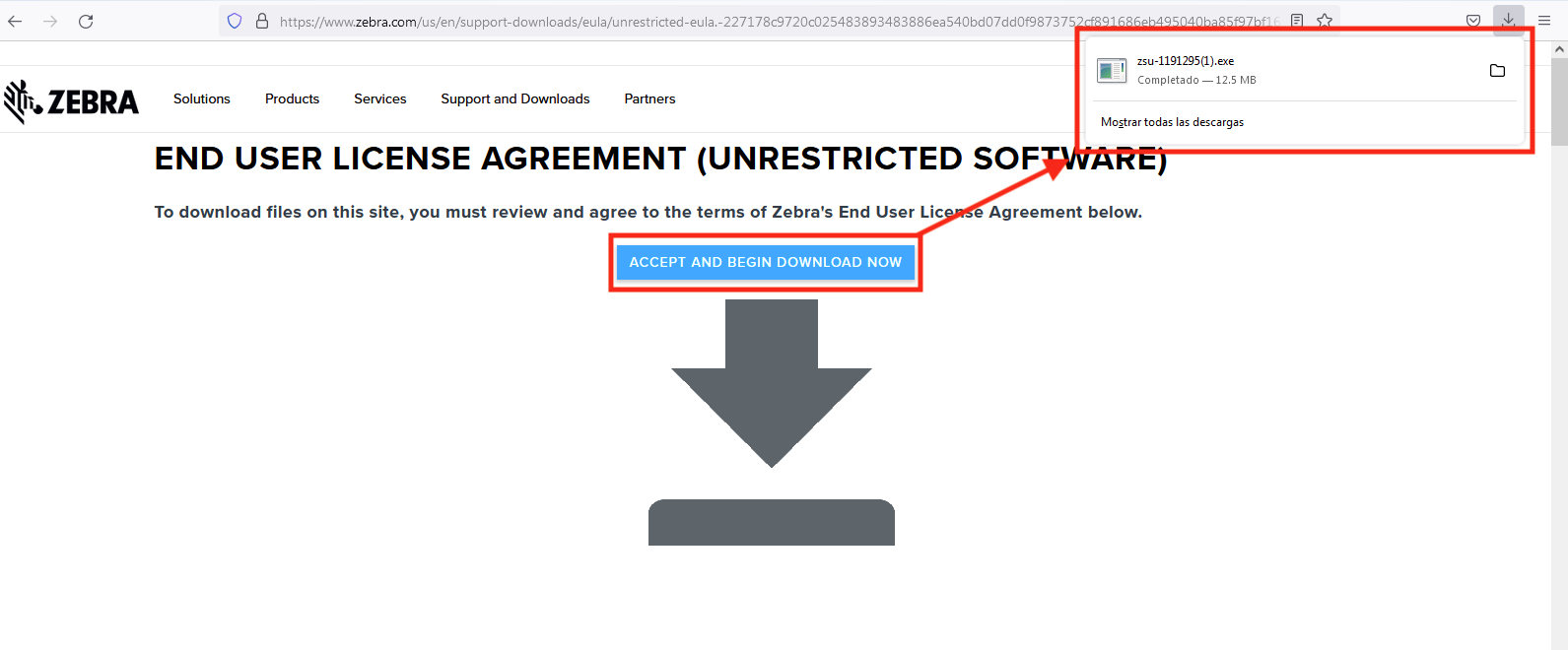
- Al dar clic en descargar nos mostrará otra página, en esta nos indica si aceptamos los términos y condiciones como usuario.
- Hay que dar clic en el botón de aceptar para que descargue el archivo para la instalación de los drivers.
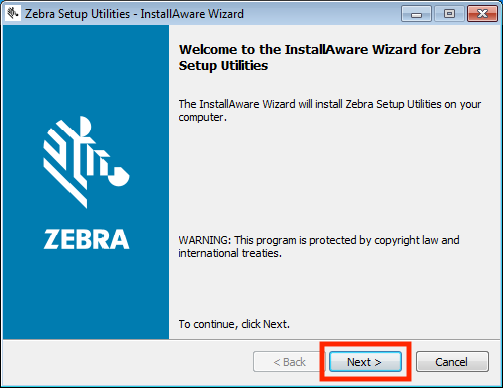
- Una vez descargado hay que ejecutarlo.
- Al ejecutarlo, abrirá la el programa de instalación.
- Dentro de este seguiremos el proceso normal de instalación.
- Hay que aceptar los términos y condiciones dando clic en la casilla.
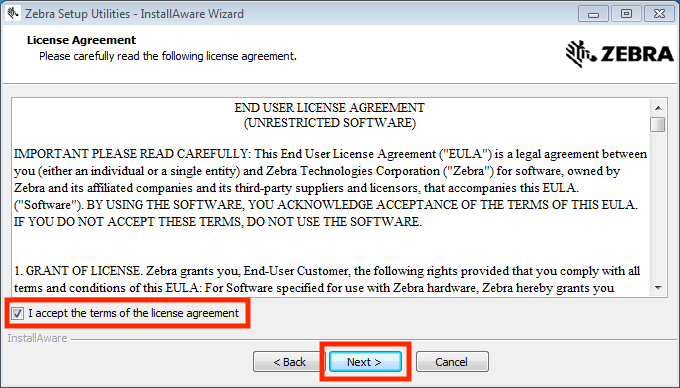
- Ahora hay que seleccionar la ubicación en donde será instalado el archivo y dar clic en «siguiente».
NOTA: No es necesario cambiar la ubicación de instalación, se puede dejar la que tiene por default.
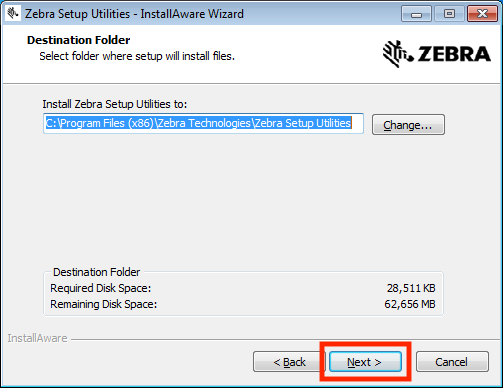
- El nombre de la carpeta se deja por defautl y se da clic en «siguiente».
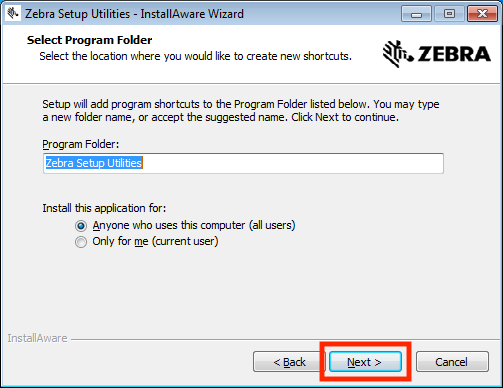
- Dar clic en «siguiente».
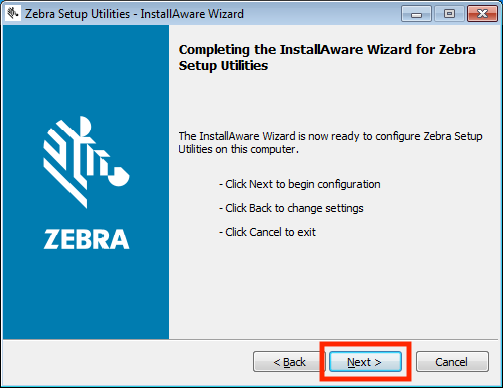
- Después de dar clic en «siguiente», comenzará con la instalación del programa.
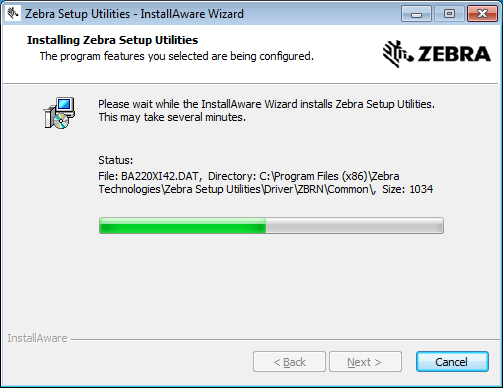
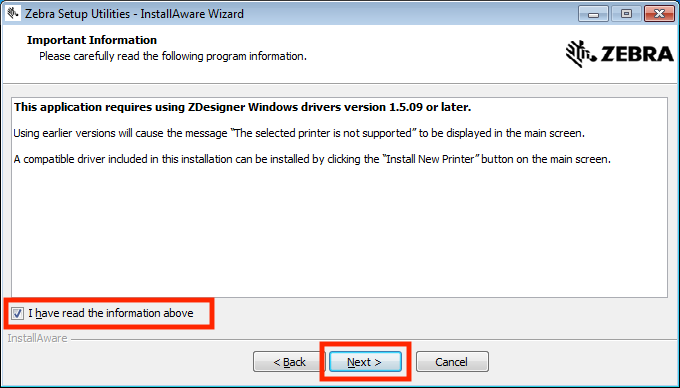
- En cuanto la barra de proceso termine, en el instalador se mostrará lo siguiente.
Hay que dar clic en la casilla de “He leído la información anteriormente”, para que nos permita dar clic en «siguiente» y continuar con la instalación.
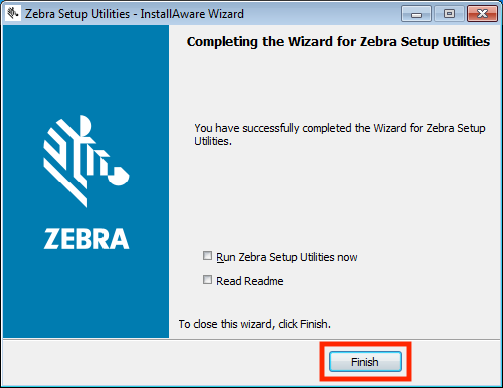
- Al final solo hay que dar clic en finalizar, el instalador se cerrará y ya tendremos en el escritorio la aplicación de Zebra Setup Utilities.
Instalación de la impresora
- Hay que dar doble clic en el icono para que se ejecute la aplicación.
- Dentro de esta nos pedirá que indiquemos mediante qué puerto está conectada la impresora.
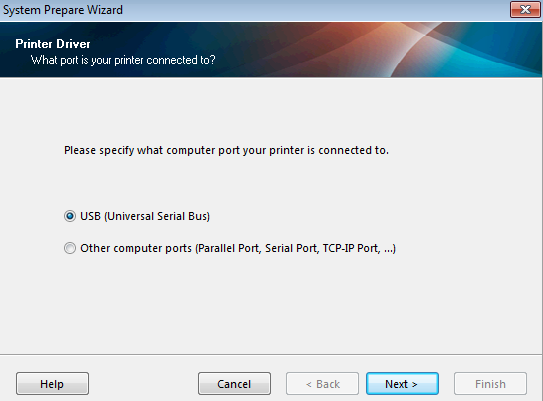
- Al dar clic en «siguiente» en la ventana se mostrará un mensaje, que indica que debes de conectar la impresora para que la detecte, ya que está conectada y encendida, da clic en «finalizar», en automático instalará los drivers necesarios para la impresora que acabamos de conectar.
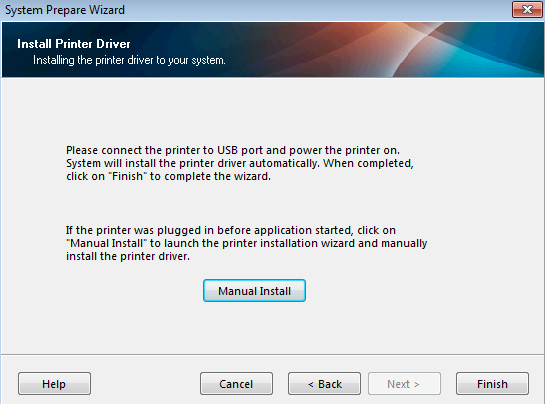
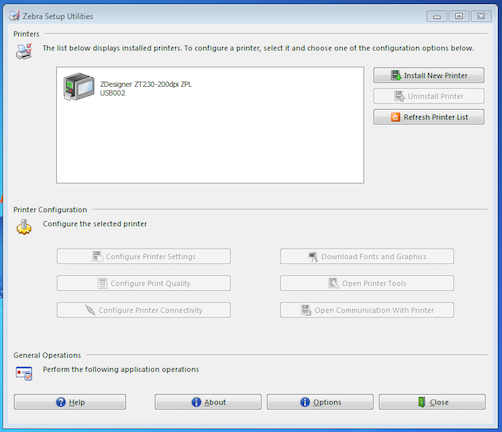
- Cuando haya terminado la instalación, se mostrará una ventana como la de la ilustración, esto significa que ya has concluido con la instalación y podrás comenzar a usar tu impresora.
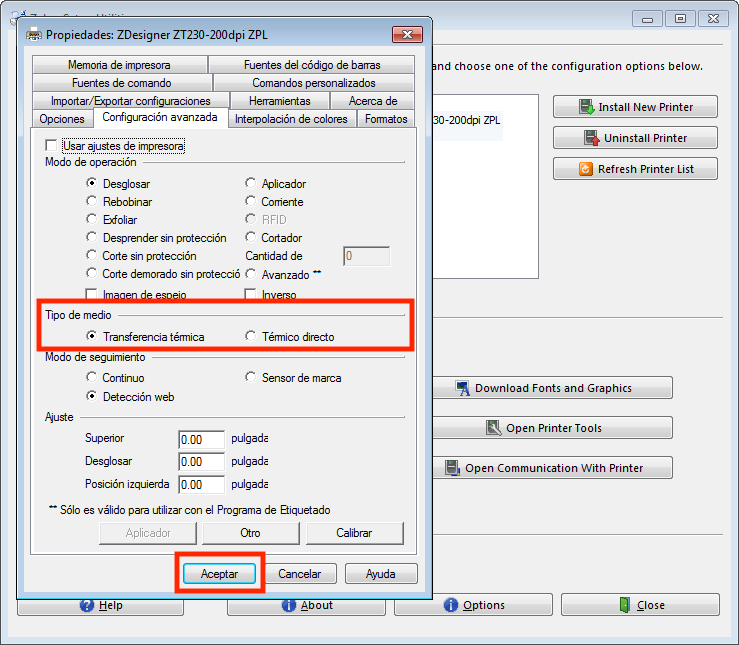
NOTA: Recuerda siempre indicar el tipo de medio por el cual se hace la impresión.
Ya sea por transferencia térmica o térmico directo, esto dependerá directamente del tipo de etiqueta y Ribbon que se esté utilizando.
Para realizar este ajuste solo hay que abrir Zebra Setup Utilities, dar doble clic sobre la impresora, seleccionar la pestaña de «Configuración avanzada» y seleccionar la opción que se requiera. Al final dar clic en «Aceptar» para que se guarde el ajuste.
Instalar una segunda impresora.
En caso de que requieras instalar otra impresora hay que abrir la aplicación de Zebra Setup Utilities y seguir los siguientes pasos.
- Ya con Zebra Setup Utilities abierto.
- Da clic en el botón de «instalar nueva impresora».
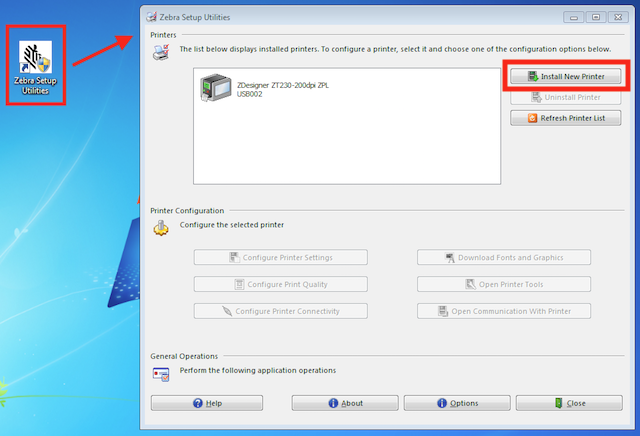
- Abrirá la ventana de instalación, deberás dar clic en «siguiente», para empezar con la instalación de la nueva impresora.

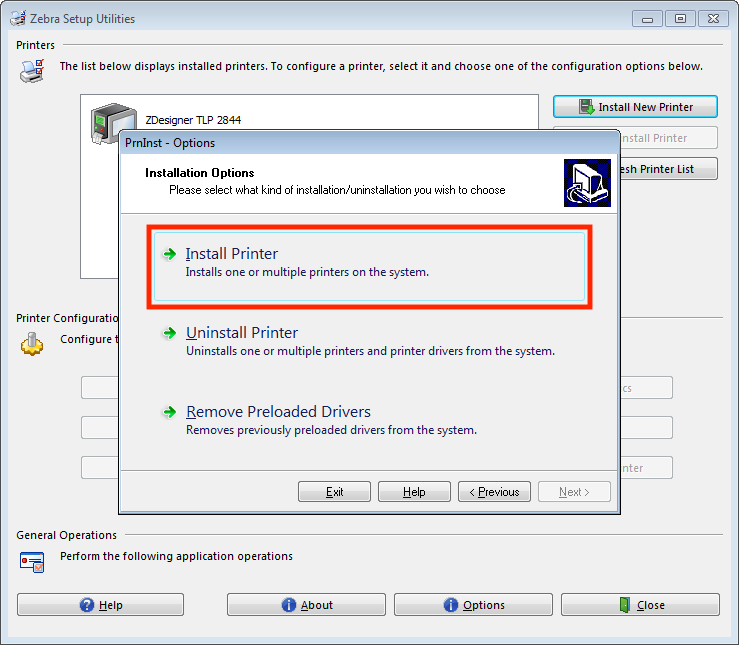
- Dar clic en «Instalar impresora»
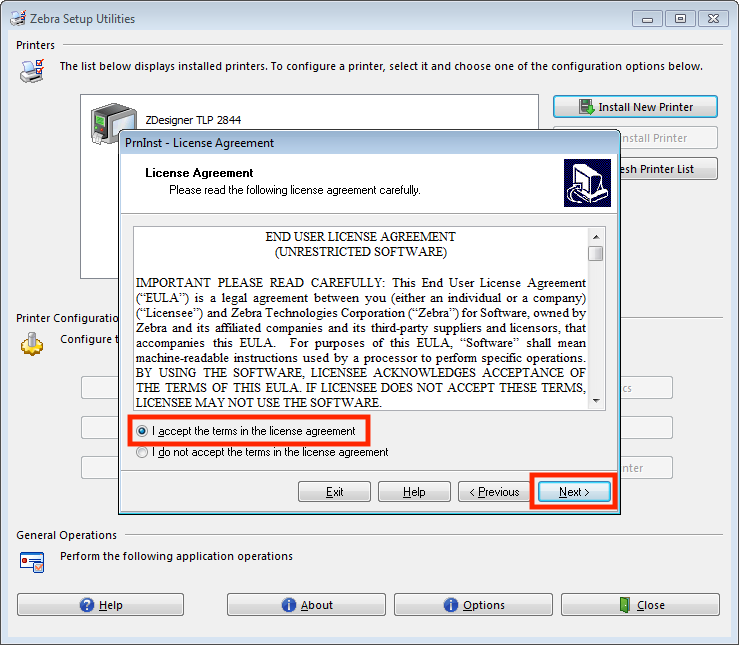
- Acepta los términos y condiciones para que permita continuar con la instalación.
- En la ventana de instalación mostrará un listado con la impresoras compatibles, aquí hay que seleccionar el modelo que corresponda a la impresora que deseamos instalar.
- Ya seleccionado le modelo correcto, hay que dar clic en «siguiente».

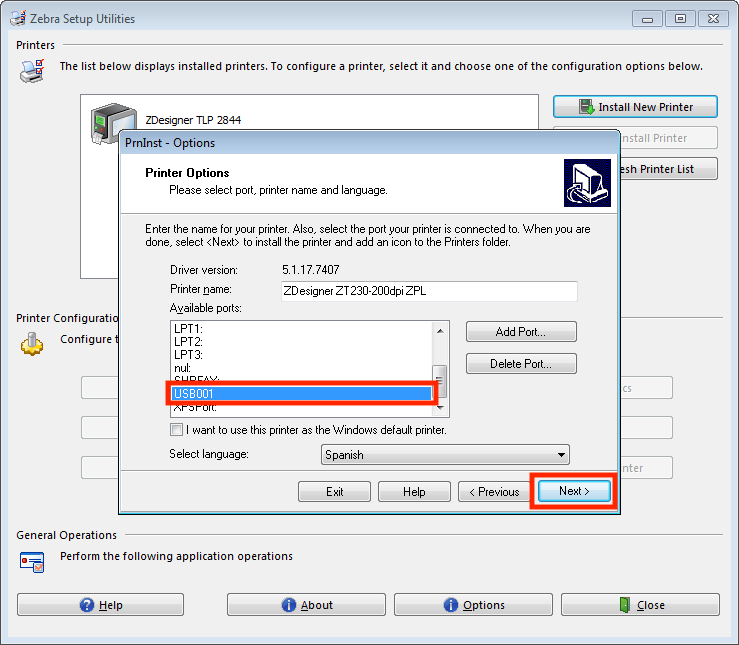
- A continuación, pedirá que selecciones el puerto al que está conectada la impresora.
- Después de seleccionar el puerto, hay que dar clic en «siguiente».
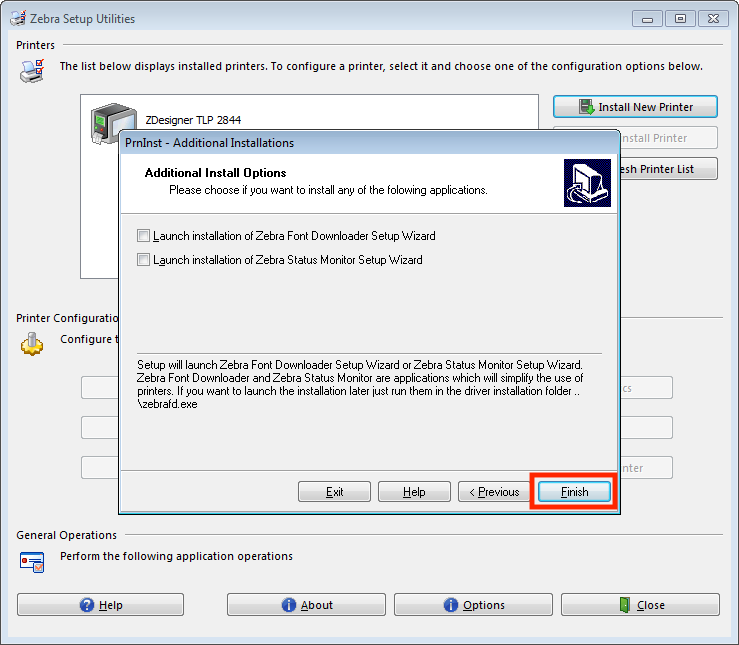
- Después pedirá que selecciones si deseas descargar alguno de los complementos (estos no son necesarios para un correcto funcionamiento).
- Solo hay que desmarcar las casillas y dar clic en finalizar.
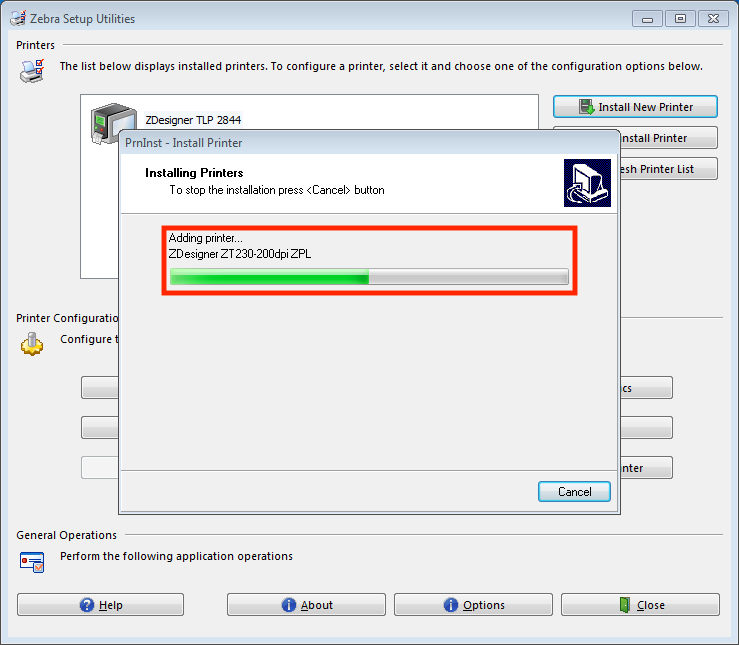
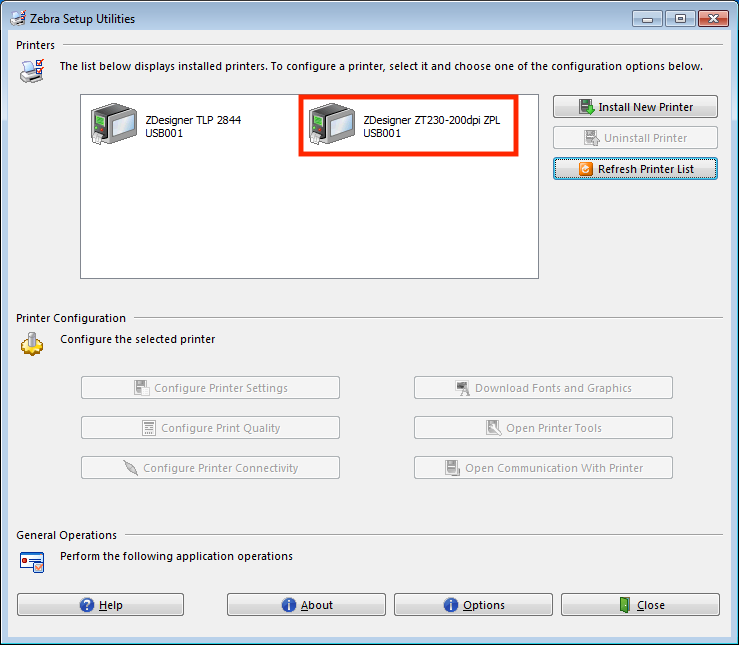
- Ahora solo es cuestión de esperar y cuando termine de cargar la barra de proceso, la impresora habrá quedado instalada de forma correcta.
Ajustes en la calidad de impresión
Si la impresora, no está imprimiendo con la calidad deseada, se tendrán que ajustar tanto la Velocidad de impresión como la Oscuridad con la que imprime, para esto hay que realizar los siguientes pasos.
- Ejecutar el programa Zebra Setup Utilities.
- Este abrirá una ventana como la que se muestra a continuación.
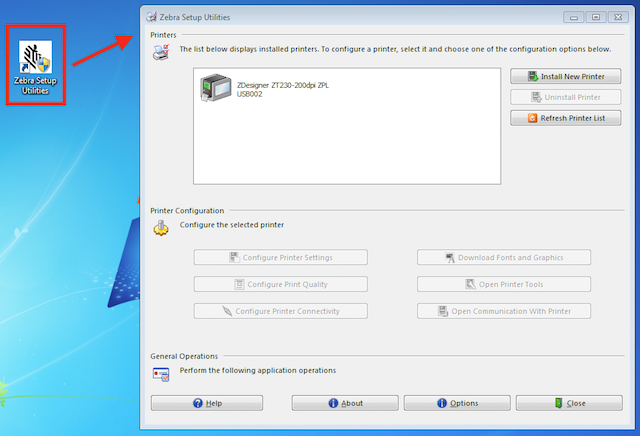
- Dentro de esta se mostrará nuestra impresora previamente instalada.
- Hay que dar doble clic sobre el icono de la impresora, esto abrirá una pequeña ventana en la que se muestran las propiedades de la impresora.
- En la pestaña de opciones se encuentran los ajustes que necesitamos para mejorar la calidad de impresión.
Estos son la velocidad con la que realiza la impresión y la oscuridad de la impresión. - Se debe de ajustar en relación a menor velocidad y mayor oscuridad.
- Ya que al realizar la impresión más despacio y con una oscuridad mayor el detalle que se muestre en la etiqueta será mayor

- Después de realizar el ajuste deseado solo hay que dar clic en el botón de “OK” y cerrar la ventana de Zebra Setup Utilities.